

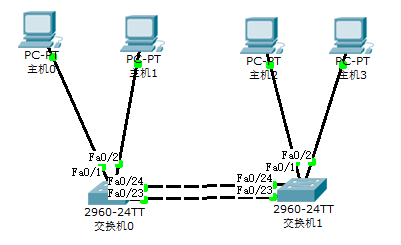

Cisco PT 案例七:配置链路聚合 / 负载均衡
原文中文,约1000字,阅读约需3分钟。
📝
内容提要
本文介绍了在Windows 10环境下使用Cisco Packet Tracer 5.3配置交换机的步骤,包括更改交换机名称、配置聚合通道、设置交换机间链路类型为trunk,并允许所有VLAN通过。
🔎
延伸解读
链路聚合的优势
配置链路聚合可以提高网络的带宽和冗余性。通过将多个物理接口聚合为一个逻辑接口,能够有效分担流量,减少单点故障的风险。这在高流量环境中尤为重要,能够确保网络的稳定性和可靠性。
VLAN配置的重要性
在设置trunk链路时,允许所有VLAN通过是确保网络中不同子网之间通信的关键。正确配置VLAN可以优化网络性能,避免广播风暴,同时提升安全性。管理员应定期检查VLAN设置,以适应网络变化。
注意事项
在配置交换机时,确保所有相关接口的设置一致性至关重要。不同交换机之间的聚合通道和trunk配置必须匹配,否则可能导致网络连接问题。此外,使用Cisco Packet Tracer进行模拟时,需注意软件版本与实际设备的兼容性。
❓
Q&A
如何在Cisco Packet Tracer中更改交换机名称?
使用命令 'hostname SA' 来更改交换机名称为SA。
如何配置聚合通道1?
使用命令 'interface port-channel 1' 和 'channel-group 1 mode on' 来配置聚合通道1。
如何设置交换机间的链路类型为trunk?
使用命令 'switchport mode trunk' 来设置交换机间链路类型为trunk。
如何允许所有VLAN通过trunk链路?
使用命令 'switchport trunk allowed vlan all' 来允许所有VLAN通过trunk链路。
在配置第二台交换机时需要注意什么?
第二台交换机也需要设置名称为SB,并配置相同的聚合通道和trunk设置。
在Windows 10环境下使用Cisco Packet Tracer的版本是什么?
使用的版本是Cisco Packet Tracer 5.3。
🏷️
