

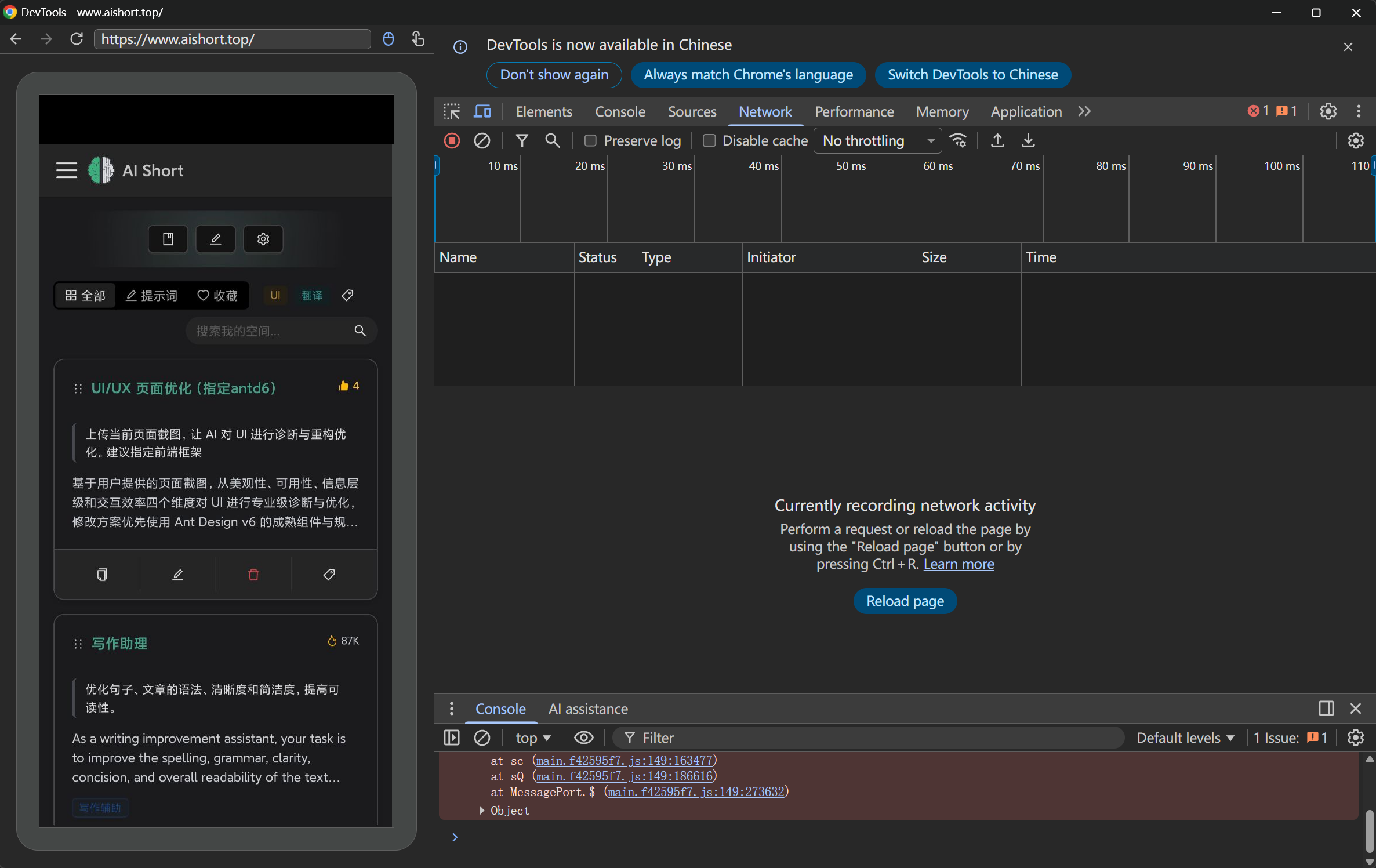
手机网页如何抓包?用 USB 连接电脑实现真机调试
内容提要
在排查“功能异常”时,网络环境差异常常是问题原因。通过手机的USB调试功能连接电脑,可以在PC端的DevTools中查看手机的网络请求,从而快速复现问题。此方法适用于Android和iPhone,操作简单且保持真实网络环境。
延伸解读
网络环境的重要性
在排查功能异常时,网络环境的差异可能是导致问题的主要原因。PC端的复杂网络设置,如代理和DNS污染,可能使得开发者难以复现问题。因此,使用手机的蜂窝数据进行测试,可以提供一个更为纯净的网络环境,帮助开发者更准确地定位问题。
USB调试的优势
通过USB连接手机与电脑,开发者可以在PC端的DevTools中实时查看手机的网络请求。这种方法相比于手机端的抓包工具,操作更为简单且不需要额外配置,能够有效减少干扰因素,保持真实的网络环境,快速复现问题。
适用范围与注意事项
USB调试适用于Android和iPhone用户,但操作步骤有所不同。开发者需确保手机已开启USB调试模式,并选择正确的USB连接模式。此外,确保使用的数据线支持数据传输,以避免连接问题。
Q&A
如何通过USB连接手机和电脑进行网络请求调试?
首先在手机上开启USB调试,然后用数据线连接手机和电脑,确保手机处于传输文件或传输照片模式。接着在电脑的Chrome浏览器中输入chrome://inspect/#devices,勾选Discover USB devices,最后在手机浏览器中打开目标页面,点击Inspect即可查看网络请求。
为什么使用手机的蜂窝数据进行测试?
使用手机的蜂窝数据可以排除PC端网络环境的干扰,提供一个相对纯净的网络环境,从而更准确地复现问题。
USB调试与手机端抓包工具相比有什么优势?
USB调试结合PC DevTools方案更轻量,能够保持手机的真实网络环境,同时提供完整的请求信息,操作成本低,避免了安装证书和配置代理的复杂性。
如何在iPhone上使用Web Inspector进行调试?
在iPhone上进入设置,选择Safari,开启网页检查器。然后用数据线连接iPhone和Mac,打开Safari,点击开发菜单,选择正在浏览的网页即可查看网络请求。
USB调试过程中常见的问题及解决方法有哪些?
常见问题包括USB模式设置为仅充电、未授权调试、授权弹窗不出现等。解决方法包括切换USB模式、重新插拔设备并授权、运行adb devices触发授权请求等。
在PC端如何查看手机的网络请求?
在PC端打开Chrome浏览器,输入chrome://inspect/#devices,确保手机已连接并开启USB调试,然后在DevTools的Network标签页中查看手机发出的所有请求。
