


探索 FFmpeg Basics 音视频技术(23): 先进的技术点
原文中文,约11300字,阅读约需27分钟。
📝
内容提要
本文介绍了FFmpeg音视频技术的高级应用,包括文件合并、连接、滤镜使用、去除logo和视频抖动修正,适合音视频处理初学者。
🔎
延伸解读
音视频文件合并的注意事项
在使用FFmpeg合并音视频文件时,确保所有文件格式和流一致性是关键。不同格式的文件无法直接连接,可能需要先进行格式转换。此外,合并时要注意音频流的编解码器和采样率一致,以避免输出质量下降。
去除视频Logo的效果
使用FFmpeg的delogo滤镜去除视频中的Logo时,效果可能因视频内容和Logo位置而异。虽然该技术在许多情况下有效,但在某些情况下,Logo可能仍然可见,因此在使用前应进行适当的测试和调整。
视频抖动修正的局限性
FFmpeg的去抖滤波器可以修正视频中的小幅抖动,但对于大幅度的抖动或复杂运动,效果可能不理想。用户在使用时应考虑视频拍摄条件,并根据需要进行后期处理,以获得最佳效果。
❓
Q&A
FFmpeg如何合并音频和视频文件?
可以通过级联、混合、多路复用和画中画等方法合并音频和视频文件。
如何使用FFmpeg连接多个媒体文件?
连接媒体文件需要确保文件格式和流一致性,可以使用concat协议或concat滤镜进行连接。
FFmpeg中如何去除视频中的logo?
可以使用delogo滤镜,通过设置覆盖logo的矩形区域来去除视频中的logo。
FFmpeg如何修正视频抖动?
可以使用去抖滤波器修正视频中的抖动,设置相关参数以调整修正效果。
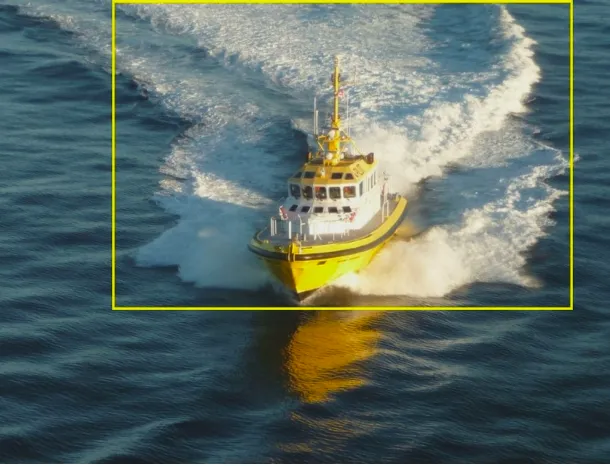
FFmpeg中如何添加颜色框?
使用drawbox滤镜可以在视频中添加指定颜色和大小的矩形框。
如何使用FFmpeg检测视频中的黑帧?
可以使用blackdetect滤镜检测视频中的黑帧,并输出黑帧的开始、结束和持续时间。
🏷️
