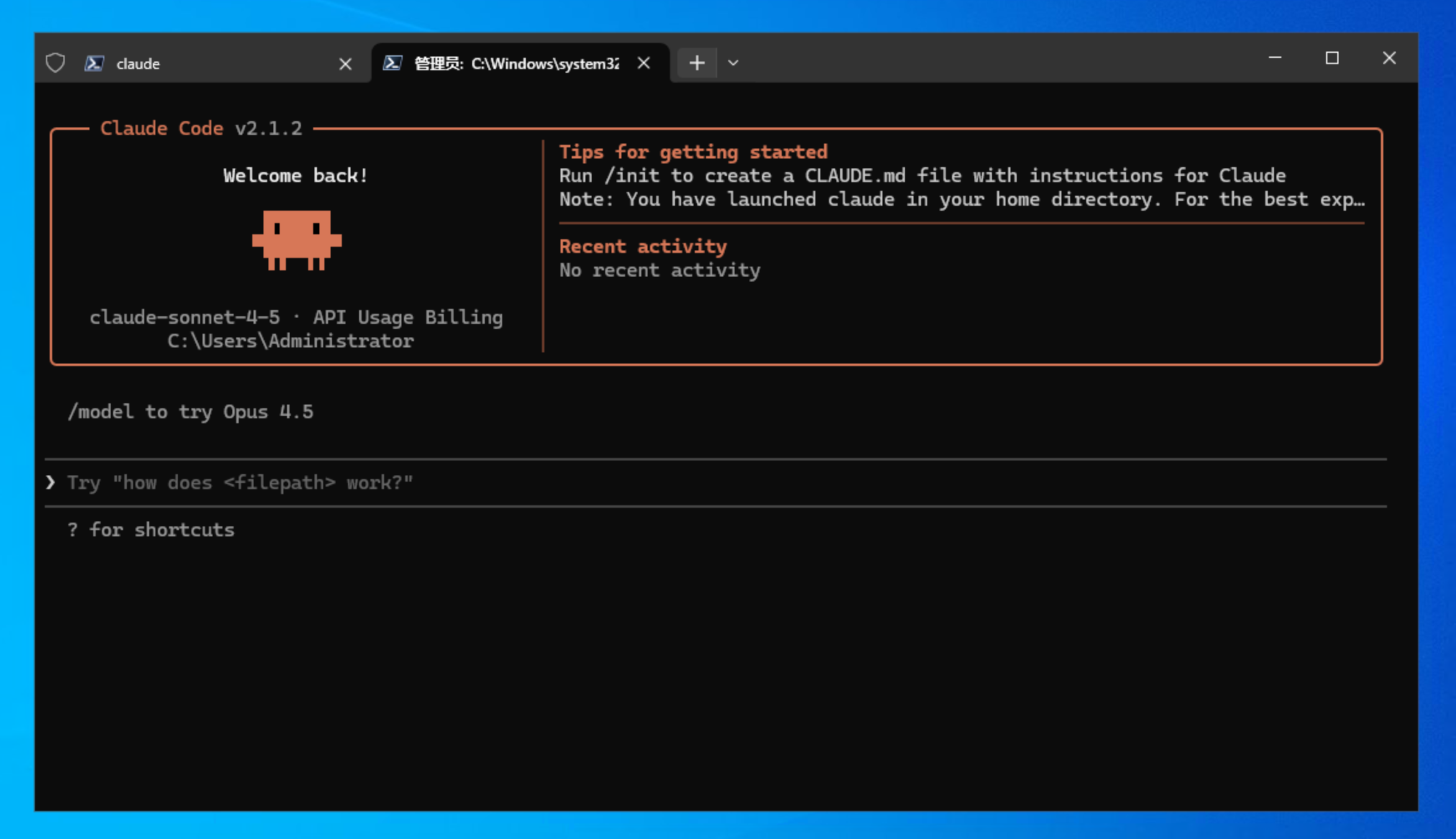

Windows 配置 Claude Code 全流程
内容提要
本文介绍了在Windows 10上配置Claude Code的详细步骤,避免使用WSL。作者分享了通过PowerShell安装WinGet、PowerShell 7及其他依赖,并解决了配置文件不生效的问题,最终成功运行Claude Code,记录过程以供他人参考。
延伸解读
Windows与其他操作系统的比较
在Windows上配置Claude Code的过程相较于Linux和macOS更为复杂,主要是因为Windows环境中存在更多的配置问题和坑。对于习惯使用Linux或macOS的开发者,转向Windows时需要特别注意这些潜在的障碍,尤其是在依赖管理和环境配置方面。
PowerShell版本的重要性
文章中提到使用PowerShell 7而非PowerShell 5进行后续操作,这表明新版本在功能和性能上有显著提升。用户在配置过程中应优先选择更新的PowerShell版本,以获得更好的体验和更少的错误。
配置文件问题的解决
配置文件settings.json不生效的问题是许多用户在安装Claude Code后常遇到的障碍。手动修改hasCompletedOnboarding参数是解决此问题的关键步骤,用户在配置时应特别留意这一点,以避免不必要的时间浪费。
Q&A
如何在Windows 10上配置Claude Code?
在Windows 10上配置Claude Code的步骤包括使用PowerShell安装WinGet和PowerShell 7,安装其他依赖如fnm和Node.js,最后全局安装Claude Code。
为什么Claude Code的配置文件settings.json不生效?
因为Claude Code需要手动修改settings.json中的hasCompletedOnboarding参数,将false改为true,才能正常使用。
在Windows上安装Claude Code需要哪些依赖?
需要安装WinGet、PowerShell 7、fnm、Git、Notepad4、Windows Terminal和Notepad++等依赖。
如何使用PowerShell安装WinGet?
在PowerShell 5中运行命令:Install-PackageProvider -Name NuGet -Force,接着使用Repair-WinGetPackageManager命令来安装WinGet。
Claude Code的全局安装命令是什么?
全局安装Claude Code的命令是:npm install -g @anthropic-ai/claude-code。
在Windows 10上使用Claude Code的环境要求是什么?
环境要求是Windows 10 Enterprise LTSC 2021和PowerShell 5及以上版本。
