


利用GitHub Copilot的新功能:斜杠命令和上下文变量,提高代码编写速度和质量
内容提要
GitHub Copilot的Visual Studio Chat扩展增加了两个新功能:斜杠命令和上下文变量。斜杠命令允许用户对其代码执行特定操作,如添加文档注释或生成代码。上下文变量允许用户引用解决方案中的文件,使Copilot能够提供有关文件内容的更具体的答案。文章还提到了几个预览功能,包括异常助手、断点表达式建议、提交消息建议、解决方案引用、性能分析器中的建议以及测试失败分析。用户可以启用这些预览功能并提供反馈以改进GitHub Copilot的AI辅助生产力。
延伸解读
斜杠命令:精准控制Copilot任务
斜杠命令让开发者通过输入特定指令(如/doc、/explain、/fix)直接让Copilot执行代码操作,无需冗长描述。这提升了交互效率,尤其适合快速生成文档、解释逻辑或修复问题。但需注意,命令效果取决于代码上下文,且部分命令(如/optimize)可能需结合具体场景评估建议合理性。
上下文变量:引用文件提升回答针对性
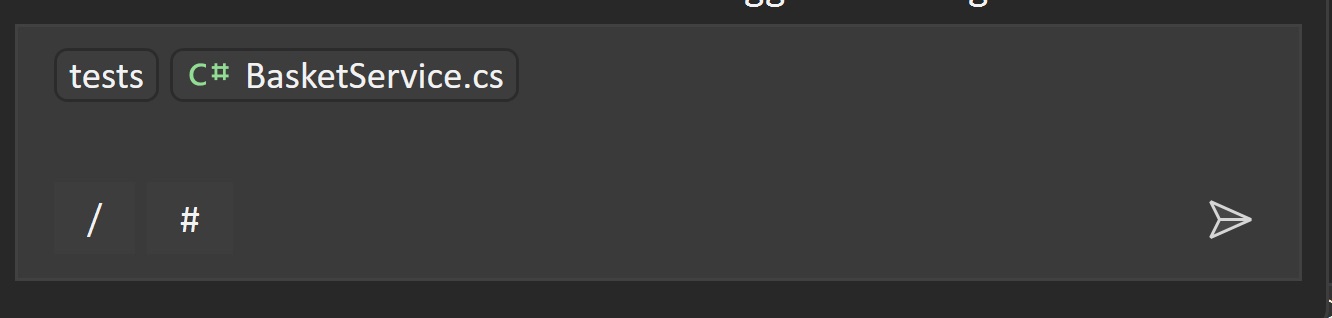
使用#符号可引用解决方案中的文件,使Copilot基于文件内容回答具体问题,如询问#Main.cs的工作原理。支持多文件引用,避免复制粘贴,节省时间。回答下方会显示引用链接,点击可跳转查看。这增强了回答的准确性,但需确保引用文件与问题相关,否则可能引入无关信息。
预览功能:实验性增强开发体验
文章介绍了异常助手、断点表达式建议、提交消息建议、解决方案引用、性能分析器建议和测试失败分析等预览功能。这些功能可辅助调试、优化和代码导航,但属于实验性,可能不稳定。用户可在选项→GitHub→Copilot Chat→预览功能中启用,并反馈体验以帮助改进。
Q&A
GitHub Copilot 的斜杠命令有哪些?分别有什么作用?
斜杠命令包括:/doc 添加文档注释;/explain 解释代码;/fix 为选中代码的问题提出修复方案;/generate 生成代码来回答你的问题;/help 获取 Copilot Chat 的帮助;/optimize 分析并改进选中代码的运行时间;/tests 为选中代码创建单元测试。
如何使用上下文变量来让 Copilot 回答更具体的问题?
在提问时使用 # 符号引用解决方案中的文件,例如“#Main.cs 文件是如何工作的?”或“#Calculator.cs 文件的用途是什么?”。Copilot 可以访问文件内容并给出更具体的答案。你可以在一个问题中添加多个文件,答案下方会显示引用的文件链接,点击可跳转到包含的内容。
GitHub Copilot 有哪些预览功能?
预览功能包括:异常助手(诊断和修复异常)、断点表达式建议(设置条件断点)、提交消息建议(生成 Git 提交消息)、解决方案引用(使用 #solution 搜索解决方案中的相关代码)、性能分析器中的建议(优化性能)、测试失败分析(调试单元测试失败)。
如何启用 GitHub Copilot 的预览功能?
转到“选项”->“GitHub”->“Copilot Chat”->“预览功能”,勾选你想要尝试的功能复选框,然后提供反馈。
GitHub Copilot 的解决方案引用功能是什么?
解决方案引用功能允许你使用 #solution 让 Copilot 搜索解决方案中与问题相关的代码,这些代码会自动添加到问题的上下文中,帮助 Copilot 找到并导航到代码元素的引用。
GitHub Copilot 的测试失败分析功能能提供哪些信息?
测试失败分析功能提供关于测试失败的有用信息,如断言消息、期望值和实际值、源代码以及可能的解决方案,帮助调试和修复单元测试失败。
