


在 Windows 11 上使用 Hyper-V 虚拟机准备安装OpenClaw - 曦远Code
内容提要
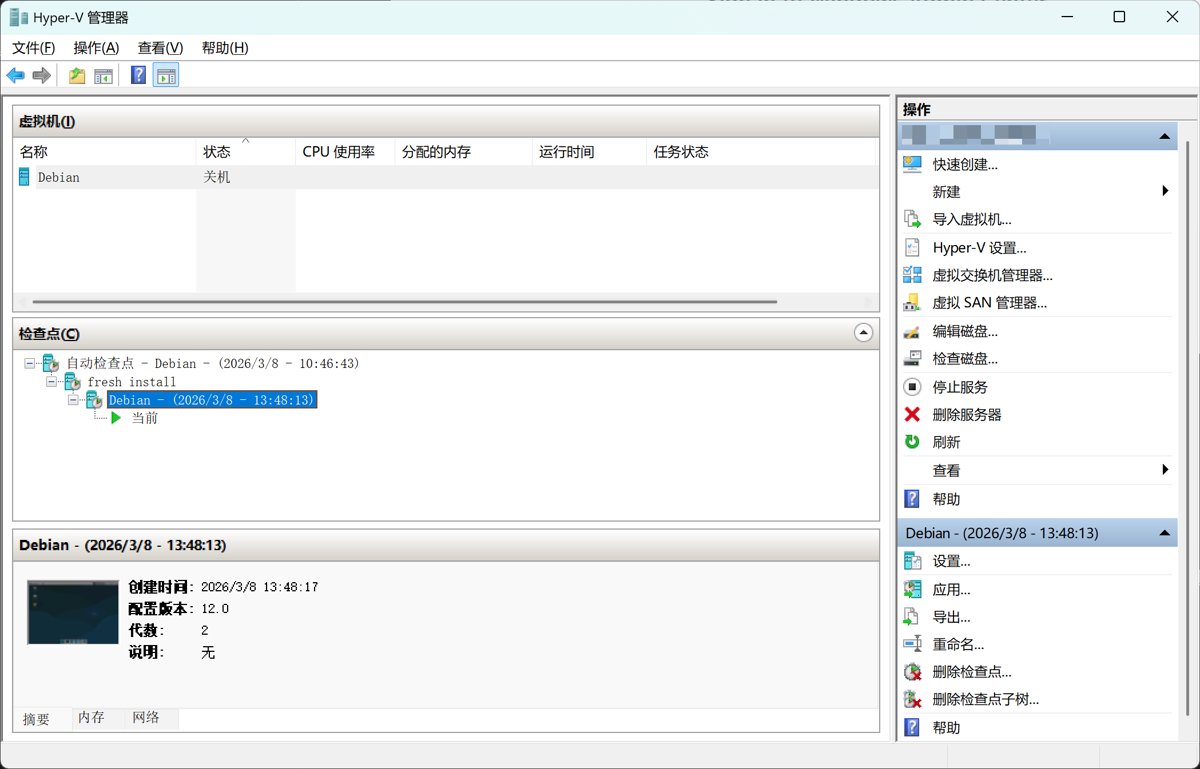
最近尝试从VirtualBox切换到VMware创建虚拟机,但因开启WSL导致无法使用AMD-V/RVI虚拟化。决定尝试Windows原生Hyper-V,需专业版以上系统。开启Hyper-V管理器后,创建虚拟机的步骤与其他软件类似。
延伸解读
Hyper-V与其他虚拟化软件的比较
在使用Hyper-V时,用户需注意与VMware和VirtualBox的不同之处。Hyper-V是Windows原生的虚拟化解决方案,适合专业版及以上用户,而VMware和VirtualBox则更为灵活,支持家庭版用户。选择合适的虚拟化软件需考虑系统版本和具体需求。
WSL对虚拟化的影响
开启WSL后,Windows系统会在Hyper-V管理程序之上运行,这限制了VMware对底层硬件的访问,导致无法实现嵌套虚拟化。用户在使用WSL时需权衡其对其他虚拟化软件的影响,可能需要关闭WSL以恢复更高的虚拟化性能。
Hyper-V的性能考虑
使用Hyper-V时,用户可能会遇到性能损耗的问题,因为虚拟机通过Windows Hypervisor Platform运行,无法直接访问硬件。这可能导致虚拟机运行速度变慢,尤其是在需要高性能的应用场景中,用户需提前做好性能评估。
Q&A
为什么在使用VMware时无法开启AMD-V/RVI虚拟化?
因为开启WSL后,Windows系统运行在Hyper-V管理程序之上,VMware无法直接访问底层硬件虚拟化指令集。
如何在Windows 11上启用Hyper-V管理器?
按Win + R,输入optionalfeatures,找到Hyper-V并勾选Hyper-V管理工具和Hyper-V平台。
使用Hyper-V创建虚拟机的步骤与其他软件有何不同?
创建虚拟机的步骤与VMware/VirtualBox类似,用户可以直接在Hyper-V管理器中进行操作。
使用VMware时会遇到哪些性能问题?
由于VMware通过Windows Hypervisor Platform运行,虚拟机速度可能变慢,导致使用体验不佳。
Windows Admin Center的安装方法是什么?
可以使用winget命令直接安装,命令为winget install Microsoft.WindowsAdminCenter。
Hyper-V的使用有什么系统要求?
Hyper-V功能仅在Windows 11专业版及以上系统中可用,家庭版不支持。
