


Cisco PT 案例六:交换机端口与Mac地址绑定
内容提要
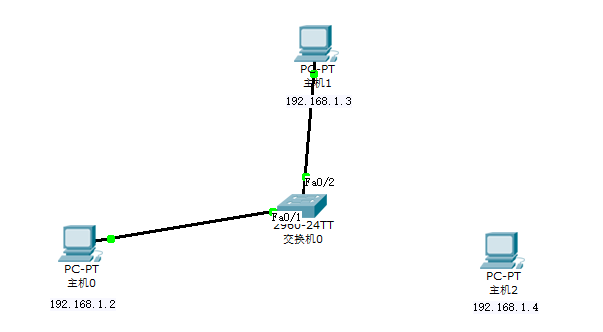
本文介绍了在Cisco Packet Tracer中配置交换机端口安全的步骤,包括进入接口、设置为access模式、启用端口安全以及选择绑定MAC地址。配置完成后,通过ping命令测试连接,若更换主机需重启端口以恢复连接。
延伸解读
端口安全的重要性
在网络环境中,端口安全是保护交换机不受未授权访问的重要措施。通过绑定MAC地址,可以确保只有特定设备能够连接到网络,从而降低潜在的安全风险。
静态与粘滞绑定的选择
在配置MAC地址绑定时,静态绑定和粘滞绑定各有优缺点。静态绑定提供更高的安全性,但需要手动配置每个设备;而粘滞绑定则允许动态学习,但可能在设备更换时导致连接问题。
故障排除注意事项
在更换连接设备后,若出现连接问题,需注意重启端口以恢复连接。这一过程对于维护网络的稳定性至关重要,尤其是在动态环境中。
Q&A
如何在Cisco Packet Tracer中配置交换机端口安全?
首先进入接口,使用命令Switch(config)#interface fastEthernet 0/1,接着设置为access模式,命令为Switch(config-if)#switchport mode access,最后启用端口安全,命令为Switch(config-if)#switchport port-security。
什么是静态绑定和粘滞绑定MAC地址?
静态绑定是手动配置特定MAC地址,命令为Switch(config-if)#switchport port-security mac-address 0001.C94E.1321;粘滞绑定则允许动态学习MAC地址并将其保存。
如何测试交换机端口安全配置是否成功?
可以通过ping命令测试连接,例如用主机pc0 ping pc2,如果连接正常则配置成功。
更换主机后如何恢复连接?
更换主机后需要重启端口,使用命令Switch(config-if)#shutdown和Switch(config-if)#no shutdown来实现。
在Cisco Packet Tracer中如何查看已绑定的MAC地址?
可以在特权模式下使用命令Switch#show port-security address查看已绑定的MAC地址。
设置交换机端口安全时需要注意哪些命令?
需要注意的命令包括进入接口、设置access模式、启用端口安全以及绑定MAC地址的命令。
