Obsidian 同步最终还是选择了Git
原文中文,约1700字,阅读约需4分钟。
📝
内容提要
作者分享了在 PC 和移动端使用 Git 同步 Obsidian 笔记的经验,包括在 Gitee 创建仓库、安装插件和设置访问令牌。尽管移动端操作较复杂,但使用 GitSync 工具可以有效避免文件冲突。最终,作者选择 Git 方式因其熟悉和可控。
🔎
延伸解读
Git 同步的优势
使用 Git 进行 Obsidian 笔记同步的最大优势在于其版本控制能力。通过 Git,用户可以轻松追踪笔记的历史变化,避免数据丢失。此外,Git 的分支管理功能使得用户可以在不同的笔记版本之间灵活切换,适合需要频繁修改和记录的用户。
移动端同步的挑战
尽管 Git 提供了强大的同步功能,但在移动端的配置和使用上仍然存在一定的复杂性。用户需要安装多个工具并进行详细设置,这可能对非技术用户造成困扰。因此,在选择同步方案时,用户应考虑自身的技术水平和使用需求。
避免文件冲突的策略
在使用 Git 进行同步时,避免文件冲突是一个重要的考虑因素。作者建议在修改笔记前先进行同步,以确保最新版本的笔记被加载。这种操作模式虽然看似繁琐,但能有效减少因同时编辑同一文件而导致的冲突,确保笔记内容的完整性。
❓
Q&A
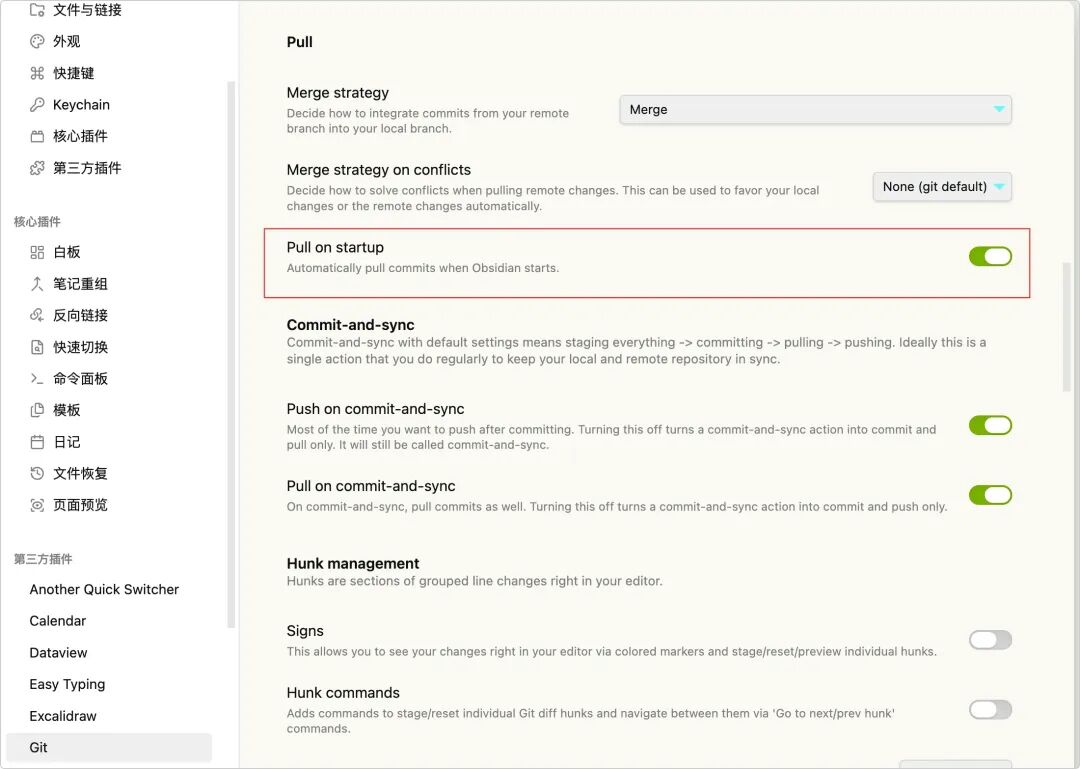
如何在PC端配置Obsidian的Git同步?
在PC端创建Gitee仓库,添加.gitignore文件,安装Git插件,并推送笔记到Gitee。
移动端如何使用GitSync同步Obsidian笔记?
在移动端安装Obsidian、Termux和GitSync,生成个人访问令牌并设置仓库地址,然后使用GitSync进行同步。
为什么选择Git作为Obsidian的同步方式?
选择Git是因为作者对其熟悉且可控,尽管有多种同步方式可选。
使用GitSync时需要注意什么?
在PC端和移动端修改同一文件时要避免冲突,确保在修改前先推送更新。
Obsidian的Git插件在移动端表现如何?
安卓版本的Obsidian Git插件表现不佳,因此使用GitSync工具进行同步。
在Gitee上生成个人访问令牌的步骤是什么?
在Gitee设置中找到私人令牌,生成新令牌并勾选projects权限,生成后及时保存。
🏷️
