


当 Windows 键盘语言有三种或以上时,使用快捷键在其中两种语言输入法间切换
内容提要
本文介绍了在Windows系统中切换多种键盘语言的方法,包括删除不常用的语言以简化切换,以及使用AutoHotKey脚本重写Windows+Space快捷键以快速切换常用语言。文章还阐述了键盘语言与输入法的区别,以及如何处理多种输入法的切换问题。
延伸解读
键盘语言与输入法的区别
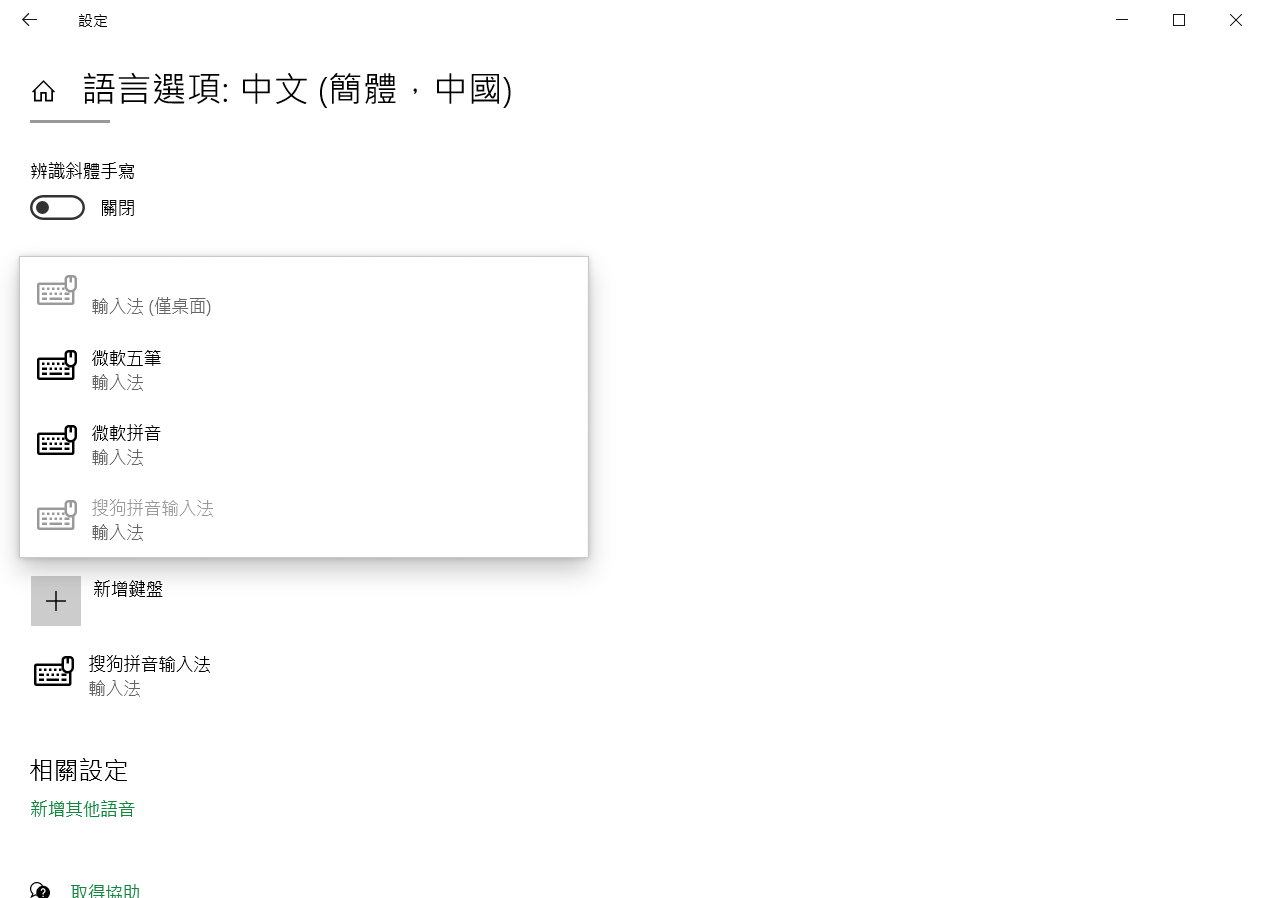
文章强调,Windows中键盘语言和输入法是不同层级的概念。一个键盘语言下可以安装多个输入法,例如简体中文键盘可包含微软拼音、搜狗输入法等;而英文键盘通常只有基础输入法。这种区分有助于理解为何切换时可能涉及多个输入法,以及为何某些输入法只能安装在特定键盘语言下。
两种常用键盘配置的利弊
对于简体中文用户,文章对比了两种配置习惯。只配置一个简体中文键盘时,中英文切换依赖Shift键,但容易误触,且中英模式跟随应用窗口,导致不同应用间状态不统一。而配置简体中文和英语两个键盘,则可通过Windows+Space或Alt+Shift全局切换,中英文状态保持一致,作者推荐这种做法。
删除多余键盘语言的脚本方法
当系统存在三种或以上键盘语言时,Windows+Space会在所有语言间循环,降低效率。文章提供了一种解决方案:使用PowerShell脚本删除不常用的键盘语言。脚本通过Get-WinUserLanguageList获取语言列表,移除指定语言标签(如zh-Hant-TW),再强制更新列表。这样切换时只保留两种常用键盘,简化操作。
AutoHotKey脚本的灵活性与注意事项
如果不想删除第三种语言,可用AutoHotKey重写Windows+Space快捷键,使其仅在两种常用语言间切换,而保留其他语言通过Alt+Shift或鼠标切换。文章提供了脚本示例,并指出可能遇到的问题:某些窗口下无法获取键盘语言,此时可改用全局变量维护状态;个别应用被PostMessage时会崩溃,解决方案是临时切换窗口再发送消息。
Q&A
如何在Windows中删除不常用的键盘语言?
可以使用Powershell脚本删除不常用的键盘语言,具体步骤包括获取当前语言列表,查找并移除指定语言,然后强制更新语言列表。
AutoHotKey脚本如何帮助切换键盘语言?
AutoHotKey脚本可以重写Windows+Space快捷键,使其在两种常用语言之间快速切换,而不需要删除其他语言的输入法。
键盘语言和输入法有什么区别?
键盘语言是指输入的语言类型,而输入法是实现该语言输入的具体方式,一个键盘语言可以包含多个输入法。
推荐的键盘配置是什么?
对于简体中文用户,推荐配置一个简体中文键盘和一个英语键盘,以便更方便地切换输入法。
如何处理多种输入法的切换问题?
可以通过删除多余的键盘语言或使用AutoHotKey脚本来优化切换,确保在常用语言间快速切换。
在Windows中如何使用快捷键切换输入法?
可以使用Windows+Space或Alt+Shift快捷键在已配置的键盘语言之间切换。
