


Visual Studio中的#include诊断功能
内容提要
Visual Studio 2022 17.9 Preview 2引入了#include诊断功能,允许用户分析和优化代码中#include指令的使用。它提供了每个指令的引用和构建时间的详细信息。通过启用#include诊断,用户可以查看每个指令的引用计数,并轻松导航到相应的代码。此外,用户可以评估每个指令的构建时间,并比较其使用和编译时间。可以通过各种渠道提供反馈。
延伸解读
功能定位:从引用计数到构建耗时
该功能并非简单的语法高亮,而是将每个#include指令的引用次数与构建时间并列呈现。引用计数通过CodeLens显示在当前文件上方,点击可跳转到具体使用位置;构建时间则需运行Build Insights生成数据。两者结合,能帮助开发者识别“引用少但编译耗时高”的头文件,为优化提供依据。
启用方式与数据依赖
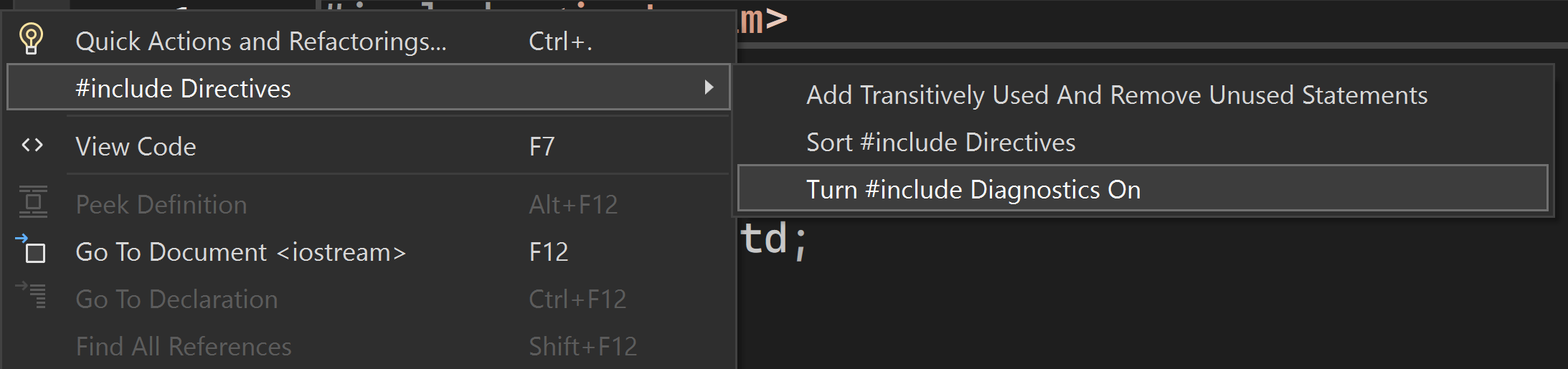
启用入口在编辑器右键菜单的“Include Directives”下,选择“Enable #include Diagnostics”即可。引用计数无需额外操作,但构建时间数据必须通过“Build -> Run Build Insights”主动生成。这意味着构建时间分析并非实时,需要先执行一次构建洞察,适合在优化阶段集中使用。
适用场景与替代思路
该功能特别适合处理冗长的#include列表,快速定位低频引用却影响编译的头文件。文章还建议考虑C++模块作为#include的替代方案,以进一步改善编译时间。不过,构建时间数据依赖Build Insights,且功能处于预览阶段,反馈渠道包括开发者社区、Twitter和邮箱,用户可据此提出改进建议。
Q&A
Visual Studio 2022 17.9 Preview 2 新增的 #include 诊断功能是什么?
#include 诊断是 Visual Studio 2022 17.9 Preview 2 引入的新功能,它通过提供每个 #include 指令的引用和构建时间的详细信息,帮助开发者更好地理解 #include 指令的行为,从而优化代码。
如何启用 Visual Studio 中的 #include 诊断?
在编辑器中右键单击,打开上下文菜单,导航到“Include Directives”选项,然后选择“Enable #include Diagnostics”即可启用。
#include 诊断如何显示每个指令的引用信息?
启用后,每个 #include 指令上方会显示一行文本(CodeLens 功能),指示该指令在当前文件中的引用计数。点击计数会打开一个窗口列出所有引用,选择任一引用可跳转到项目中对应的代码行。
如何查看每个 #include 指令的构建时间?
需要运行 Build Insights:导航到 Build -> Run Build Insights,生成构建时间数据。之后,#include 诊断会显示每个指令的构建时间,方便比较使用情况和编译时间。
#include 诊断能帮助优化编译时间吗?
是的,该功能可以识别使用频率低但显著影响编译时间的 #include 指令,从而采取优化措施。此外,还可以考虑使用 C++ 模块作为 #include 的替代方案来进一步改善编译时间。
如何向 Visual Studio 团队提供关于 #include 诊断的反馈?
可以通过在文章下方留言、通过 Visual Studio Developer Community 分享想法、在 Twitter 上联系 @VisualC,或发送邮件至 visualcpp@microsoft.com 提供反馈。
