

安装 qBittorrent WebUI 美化主题 VueTorrent(使用 1Panel)
内容提要
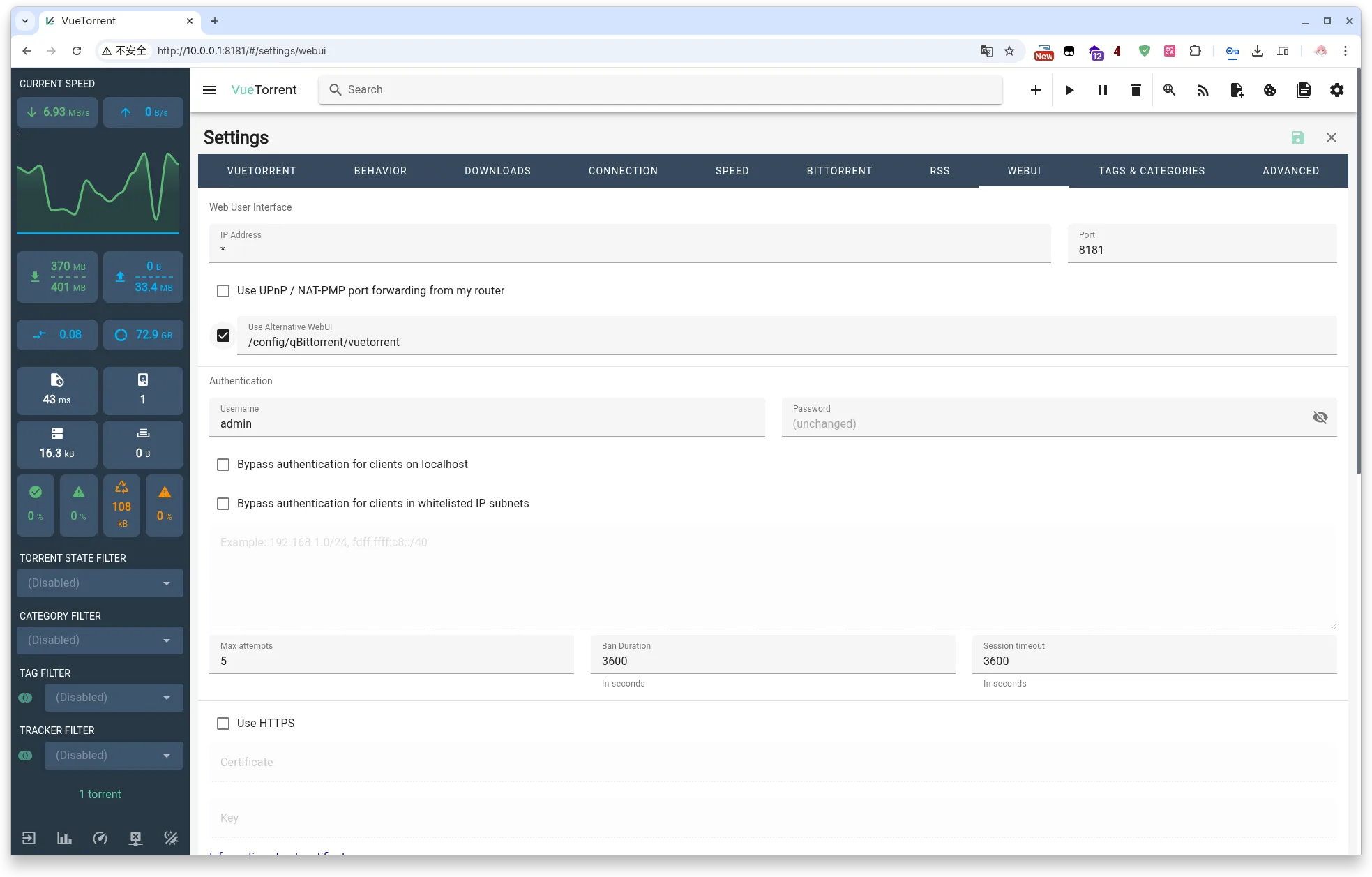
本文介绍了如何在1Panel的qBittorrent中更换VueTorrent主题。首先下载并解压VueTorrent主题,然后在qBittorrent的WebUI中设置备用WebUI,输入解压路径并保存,即可应用新主题。
延伸解读
主题更换的实用性
更换qBittorrent的WebUI主题不仅可以提升用户体验,还能让界面更加美观。VueTorrent主题适用于多种平台,用户在使用时可以根据个人喜好进行定制,提升下载管理的乐趣。
路径设置的重要性
在安装VueTorrent主题时,确保文件路径正确至关重要。错误的路径设置可能导致主题无法应用,用户需仔细核对解压后的文件位置,以避免不必要的麻烦。
1Panel的优势
使用1Panel安装qBittorrent可以简化操作流程,尤其是在文件管理和主题更换方面。其直观的界面和集成的文件上传功能,使得用户能够更轻松地进行设置和管理。
Q&A
如何在1Panel的qBittorrent中更换VueTorrent主题?
首先下载并解压VueTorrent主题,然后在qBittorrent的WebUI中设置备用WebUI,输入解压路径并保存即可应用新主题。
VueTorrent主题适用于哪些平台?
VueTorrent主题适用于全平台和增强版,但需要开启WebUI功能。
在更换主题时需要注意哪些文件路径?
确保将解压的VueTorrent文件夹放在正确的路径,即/opt/1panel/apps/qbittorrent/qbittorrent/config/qBittorrent。
如果在应用新主题时出现错误,应该怎么处理?
检查文件路径是否正确,确保没有多余的文件夹导致路径错误。
如何下载VueTorrent主题?
可以通过访问VueTorrent的GitHub页面下载主题压缩包,链接为https://github.com/VueTorrent/VueTorrent/releases/download/v2.28.2/vuetorrent.zip。
在qBittorrent中设置备用WebUI的具体步骤是什么?
进入qBittorrent的WebUI,点击设置小齿轮,选择WebUI,勾选备用WebUI并输入容器路径,然后点击保存。
