


用 Codex 改造极米投影仪:自定义桌面、装 YouTube 和 Spotify
内容提要
作者借助AI工具Codex改造闲置的极米Z6X Pro投影仪:通过U盘安装Activity Launcher并开启ADB网络调试,再由AI远程安装YouTube、Spotify及屏保应用,配合软路由实现自由观影听歌。全程无需编程基础,只需提问配合AI即可完成,且保留原系统可随时切换,自动梯形校正等功能正常。
延伸解读
改造的核心:ADB 调试与 AI 辅助
文章的关键步骤是通过 Activity Launcher 启动 DesignMenuActivity,并用 shell 命令临时开启 ADB 网络调试。这为后续远程安装应用和更换桌面提供了通道。作者强调全程只需向 Codex 提问,无需编程基础,但实际操作涉及命令行输入和文件后缀修改,对普通用户仍有一定门槛。
保留原系统与基础功能
改造后原系统仍可随时切换,自动梯形校正、对焦等基础功能也正常。这意味着用户不必担心失去投影仪的核心体验,可以在原系统和自定义桌面之间选择。这种非破坏性改造降低了尝试风险,适合想扩展功能但不愿放弃官方服务的用户。
网络环境与额外成本
要正常使用 YouTube 和 Spotify,作者搭配了软路由(友善 R5S)和红米 AX3000 发射 Wi-Fi,并提到额外花费 50 元购买路由器。这表明除了投影仪本身,还需要一定的网络设备投入和配置,并非完全零成本。读者需评估自身网络条件是否支持。
适用性与限制
作者以极米 Z6X Pro(Android 9)为例,并参考极米官方文档解决 APK 安装问题。不同品牌或型号的投影仪系统可能差异较大,ADB 开启方式和文件识别规则不一定相同。文章未涉及其他设备,因此读者动手前应确认自己设备的系统版本和可操作性。
Q&A
极米Z6X Pro投影仪怎么安装Activity Launcher?
需要准备U盘,将Activity Launcher的APK文件拷入U盘。由于投影仪不识别.apk后缀,需将文件后缀改为.apk1。插入U盘后,在投影仪上选择「全部文件」,找到ActivityLauncher.apk1并打开,依次选择「其他」→「软件包安装程序」→「仅此一次」→「安装」即可。
如何通过Activity Launcher在极米投影仪上开启ADB网络调试?
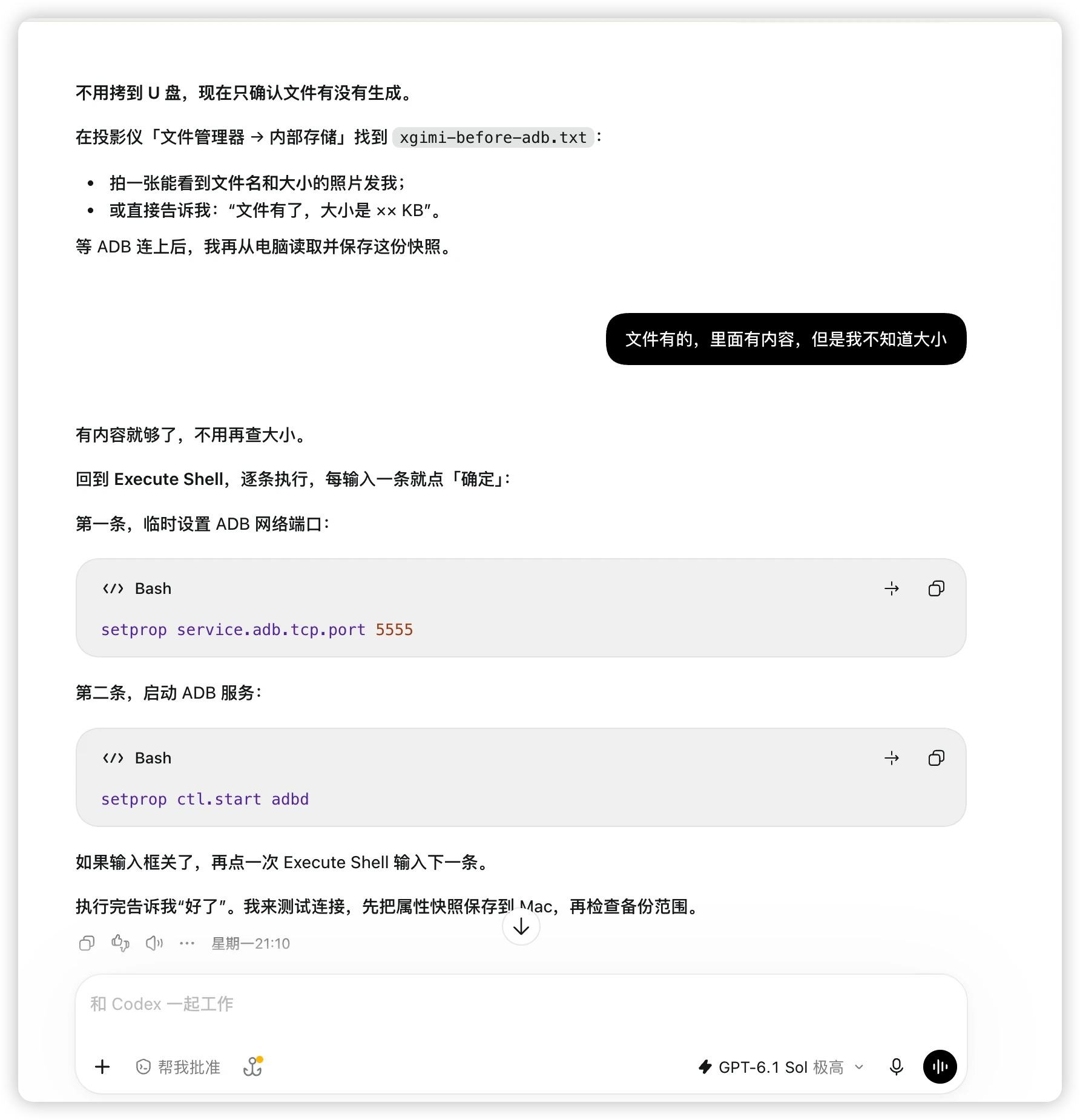
安装Activity Launcher后,找到名称以DesignMenuActivity结尾的项目,选择「启动活动」。然后在左侧的Execute Shell中,用遥控器输入命令:先执行`sh -c getprop>/sdcard/xgimi-before-adb.txt`保存系统属性快照,再执行`setprop service.adb.tcp.port 5555`设置ADB网络端口,最后执行`setprop ctl.start adbd`启动ADB服务。之后即可让AI工具测试连接。
用Codex改造极米投影仪需要编程基础吗?
完全不需要任何编程基础。全程只需要向Codex提问,并配合它的指导操作即可完成。作者强调尽量选择聪明一点的AI工具。
改造后极米投影仪能实现哪些功能?
改造后可以自定义投影仪桌面,安装并登录YouTube Premium和Spotify,搭配软路由自由观看视频;不看视频时,可开启Spotify作为纯音乐播放器,还能自定义屏保。同时,原系统保留,可随时切换回去,自动梯形校正、对焦等基础功能也正常。
改造极米投影仪需要哪些硬件设备?
需要一台极米投影仪(如Z6X Pro)、一个U盘(用于安装Activity Launcher)、一个软路由(作者使用友善R5S)以及一个无线路由器(作者使用红米AX3000发射Wi-Fi信号),投影仪连接该Wi-Fi即可使用YouTube和Spotify等服务。
改造后原系统的自动梯形校正等功能还能用吗?
可以。改造后原系统仍然保留,可以随时切换回去,自动梯形校正、对焦等基础功能都正常可用。
