Microsoft Store 应用开机启动
原文中文,约2000字,阅读约需5分钟。
📝
内容提要
本文介绍了两种方法实现Microsoft Store应用在电脑开机时自动启动:利用Windows快捷键功能和使用应用的PackageFamilyName定位启动应用。通过编写脚本自动执行命令实现自动启动。
❓
Q&A
如何让 Microsoft Store 应用在开机时自动启动?
可以通过固定应用到任务栏并使用 Win+数字键,或使用应用的 PackageFamilyName 和应用 ID 编写脚本来实现开机启动。
什么是 PackageFamilyName,它有什么作用?
PackageFamilyName 是用于定位和启动 Microsoft Store 应用的标识,通常不会因应用更新而改变。
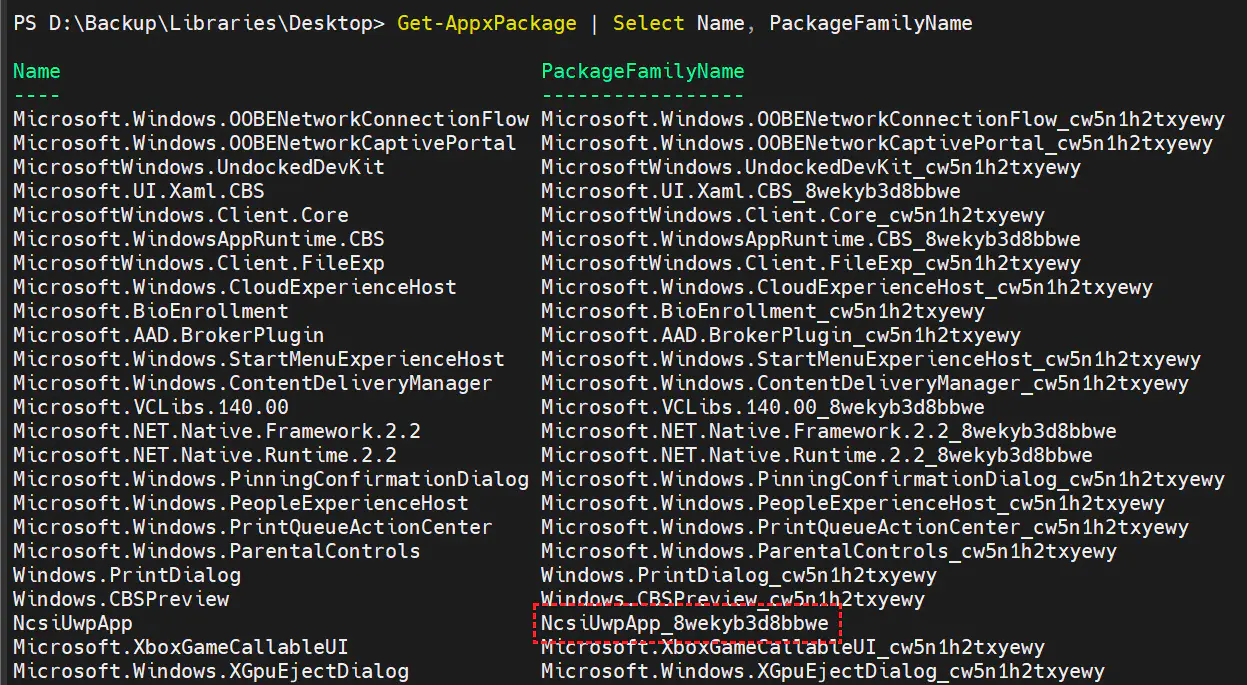
如何使用 PowerShell 查找已安装应用的包家族名称?
在 PowerShell 中执行命令 Get-AppxPackage | Select Name, PackageFamilyName,可以列出所有已安装应用的名称和包家族名称。
如何编写 AutoHotkey 脚本来实现应用开机启动?
可以编写一个 AutoHotkey 脚本,使用 Send 和 Run 命令来启动应用,并将脚本添加到启动项中。
如何将 AutoHotkey 脚本添加到 Windows 启动项?
按 Win+R 打开运行对话框,输入 shell:startup,打开启动文件夹,将 .ahk 脚本文件复制到该文件夹中。
如果应用未能通过 PackageFamilyName 启动,应该怎么做?
可以通过 PowerShell 查找应用的 ID,并使用应用 ID 来启动应用,命令格式为 explorer shell:appsFolder\PackageFamilyName!AppID。
🏷️
