
Mac Tips 分享:创建一个 Shortcut 快速调整窗口尺寸
原文中文,约1600字,阅读约需4分钟。
📝
内容提要
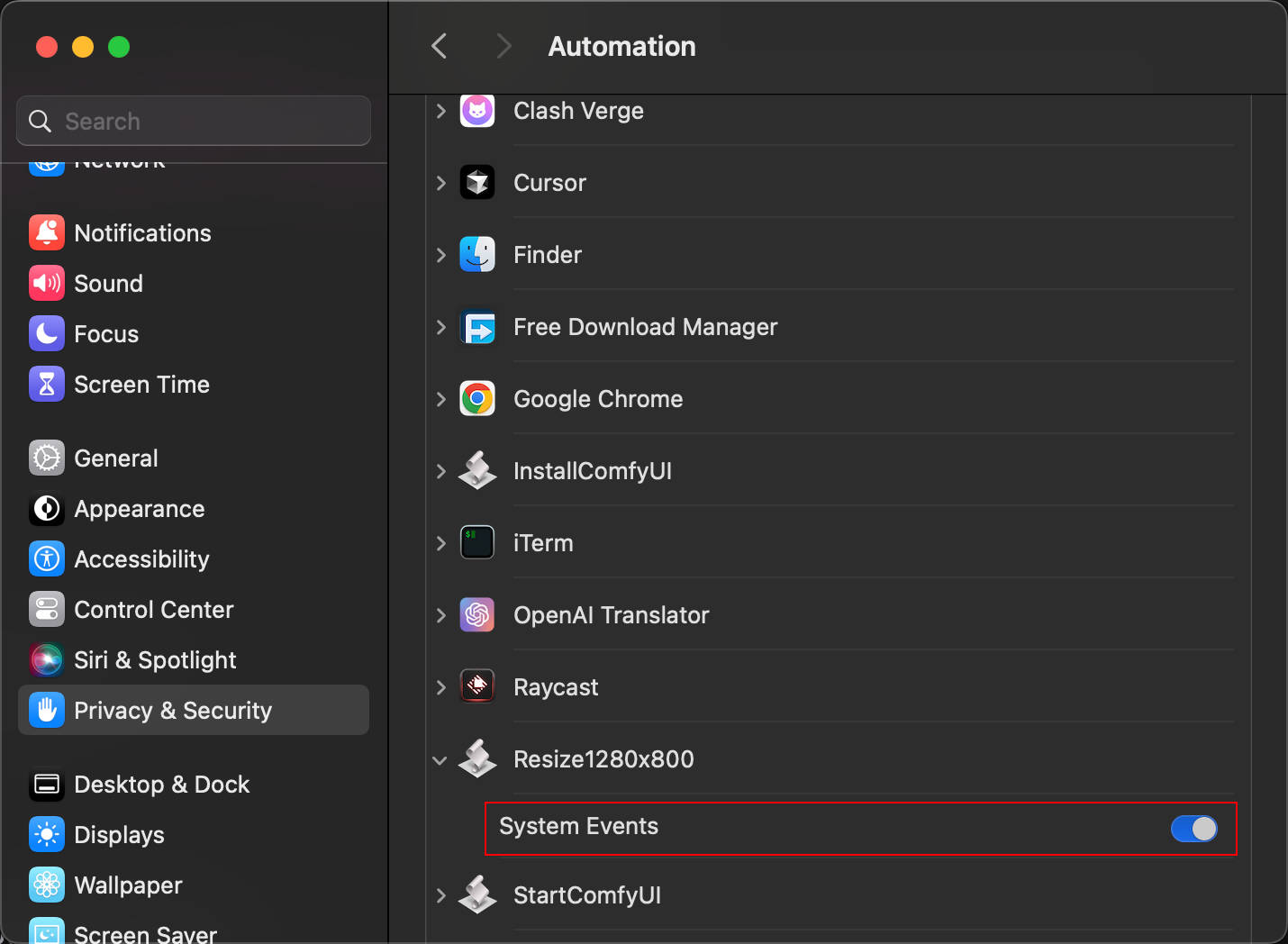
作者为了在 Chrome WebStore 发布扩展时调整窗口尺寸,尝试了多种方法。最初用 AppleScript,但遇到权限问题;考虑开发 Mac 应用,但因缺乏 Swift 知识放弃。最终通过 Mac 的 Shortcuts 工具实现了调整,并分享在 GitHub 上。
🔎
延伸解读
AppleScript 的局限性
虽然 AppleScript 在某些情况下可以实现窗口调整,但在保存为应用后可能会遇到权限问题。这提醒用户在使用脚本时,需考虑系统权限设置,特别是在涉及窗口管理时。
开发 Mac 应用的挑战
开发 Mac 应用需要一定的编程知识,尤其是 Swift 语言。对于没有相关经验的用户,可能会面临学习曲线陡峭和权限问题等挑战。因此,使用现成的工具如 Shortcuts 可能是更高效的选择。
Shortcuts 的优势
Mac 的 Shortcuts 工具提供了低代码的解决方案,适合不熟悉编程的用户。通过简单的拖拽操作,用户可以快速实现窗口调整功能,降低了技术门槛,提升了工作效率。
❓
Q&A
如何使用 Shortcuts 调整 Mac 窗口尺寸?
可以通过 Shortcuts 创建一个应用,步骤包括获取所有窗口、找到置顶窗口并修改窗口尺寸。
为什么作者放弃了使用 AppleScript?
作者在使用 AppleScript 时遇到了权限问题,导致无法成功保存和运行脚本。
作者最初考虑开发 Mac 应用的原因是什么?
作者希望通过开发 Mac 应用来解决窗口尺寸调整的问题,但因缺乏 Swift 知识而放弃。
作者是如何分享创建的 Shortcut 的?
作者将创建的 Shortcut 导出并上传到 GitHub,供他人下载使用。
使用 Shortcuts 调整窗口尺寸的基本步骤是什么?
基本步骤包括拖拽 Find Windows Action 和 Resize Window Action,并配置相关设置。
作者在调整窗口尺寸时遇到的主要问题是什么?
主要问题是权限错误,导致无法成功运行 AppleScript 和开发的 Mac 应用。
🏷️
