


微软官方开源:一键把全新 Windows 11 变成干净、清爽的开发机
内容提要
微软开源 Windows Developer Config,支持在全新 Windows 11 上一键配置开发环境。标准安装会关闭推荐干扰,并安装 VS Code、Git、Python、Node.js、WSL 等;完整安装更彻底,还会配置深色模式、文件扩展名等。此外提供 WSL Comfort 和按语言单独安装功能。
延伸解读
标准与完整安装的取舍
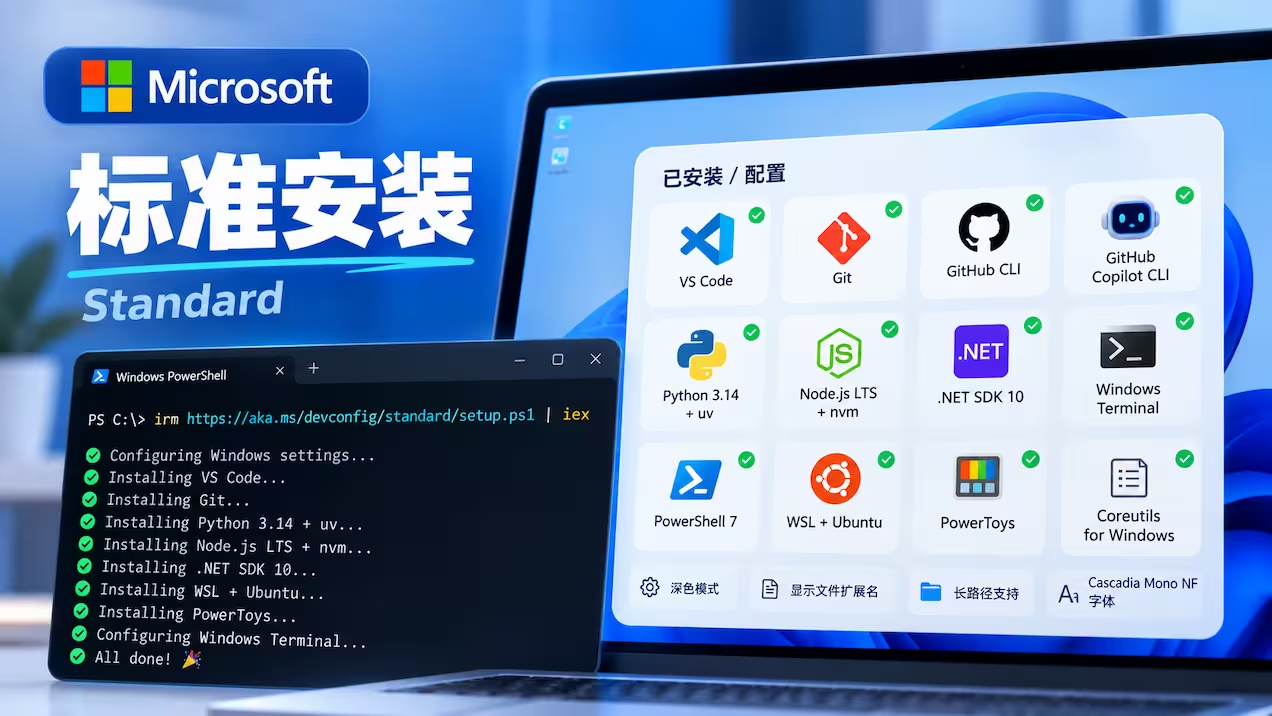
标准安装和完整安装的主要区别在于对系统干扰项的清理程度和预装软件数量。标准安装关闭部分推荐内容,安装 VS Code、Git、Python、Node.js、WSL 等核心工具;完整安装则更彻底,关闭 Widgets、搜索亮点、快速访问历史等,并额外安装 Azure CLI、PowerToys 等,同时开启开发者模式、显示文件扩展名等设置。用户可根据对系统纯净度和工具完整性的需求选择。
WSL 环境的独立配置价值
WSL Comfort 工具不仅用于配置 WSL,其核心脚本 comfort-shell-bootstrap.sh 还可脱离 WSL,单独用于普通 Ubuntu 主机。这意味着用户可以在多台设备上复用同一套终端环境配置,包括 zsh 或 bash、Starship、fzf、ripgrep 等工具,以及 Cascadia Code Nerd Font 和 Windows Terminal 的 WSL Profile。对于需要统一开发环境的团队或个人,这提供了便利。
按需安装的灵活性
对于不需要一键预装大量软件的用户,Single-language workloads 功能允许按需配置特定语言或开发环境。目前支持 TypeScript、Python、Go、Rust、Java、PHP、.NET、SQL、PowerShell、WinForms、WinUI 3、Windows App CLI 等。例如,运行对应脚本即可安装 Python 3.14 + uv 或 Microsoft Build of OpenJDK 25 LTS。这种方式适合只想快速搭建单一语言开发环境的场景,避免不必要的软件安装。
Q&A
Windows Developer Config 是什么?
Windows Developer Config 是微软开源的一个工具,可以一键将全新的 Windows 11 电脑配置成干净、无干扰的开发工作站。
如何使用 Windows Developer Config 的标准安装?
在 PowerShell 中运行命令:irm https://aka.ms/devconfig/standard/setup.ps1 | iex,即可执行标准安装。
标准安装会安装哪些开发工具?
标准安装会安装 VS Code、Git、GitHub CLI、GitHub Copilot CLI、Python 3.14 + uv、Node.js LTS + nvm、.NET SDK 10、Windows Terminal、PowerShell 7、Oh My Posh、WSL + Ubuntu、PowerToys、Coreutils for Windows、Windows App CLI 等。
完整安装相比标准安装多了哪些配置?
完整安装更彻底,会关闭 Widgets、Windows Search 网络结果、搜索亮点、开始菜单推荐、文件资源管理器快速访问和推荐内容等,并额外配置深色模式、文件扩展名、开发者模式、Windows Sudo、长路径支持、远程桌面等。
WSL Comfort 是什么?怎么用?
WSL Comfort 是 Windows Developer Config 提供的工具,用于配置 WSL 命令行环境。运行 .\wsl-comfort\install.ps1 进入交互式设置,可选择 zsh 或 bash,自动安装 Starship、fzf、ripgrep 等常用工具,并配置字体和终端 Profile。
如果我只想安装 Python 开发环境,应该怎么做?
可以使用 Single-language workloads 功能,运行 .\Workloads\python\install.ps1,会自动安装 Python 3.14 + uv。
