

WorkBuddy + REA 逆向框架:从一个不给导出的 App 里拿回 936 条打卡记录
内容提要
作者需导出打卡App中两年半的936条记录,但App仅提供云备份、不支持导出。他借助AI助手WorkBuddy配合REA逆向框架:反编译发现App被加固,但资源文件暴露了数据结构;抓包因证书绑定失败;最终在可root的模拟器中登录账号,只执行“一键恢复”而不点“一键备份”,成功取出zlib压缩的JSON数据文件,并导出为Markdown、CSV和JSON。作者指出加固并非最大障碍,证书绑定才是,且最大风险是误点备份覆盖云端唯一数据。
延伸解读
加固与证书绑定:真正的门槛不同
文章指出,App 虽被腾讯乐固加固,但资源文件仍暴露了数据结构,静态分析并非完全无效。真正封死抓包路径的是证书绑定:服务器只认 APK 内打包的自签证书,即使安装系统证书也无法绕过。这提醒读者,评估逆向可行性时,应优先确认证书绑定和 targetSdk 等网络配置,而非只关注代码加固。
模拟器恢复:可行但需警惕覆盖风险
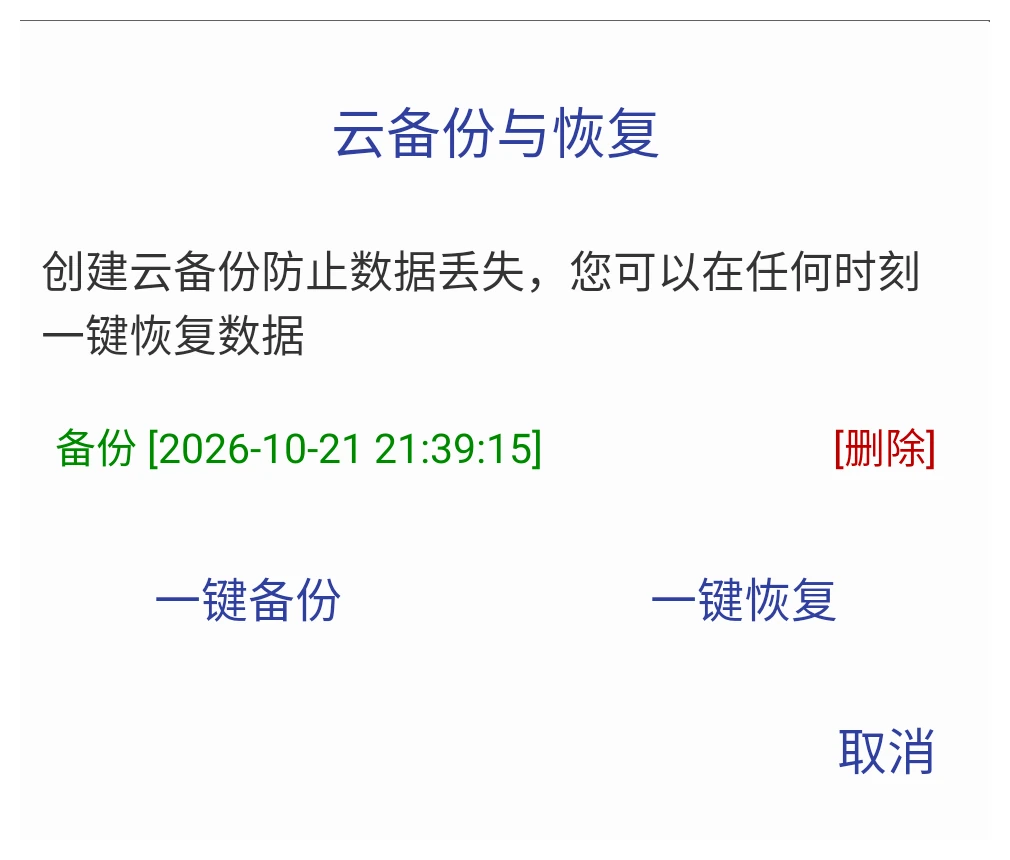
在无法抓包、本地无权限的情况下,作者选择在可 root 的模拟器中登录账号并执行“一键恢复”,将云端备份拉取到模拟器私有目录,再直接提取数据文件。关键风险在于:模拟器初始为空,若误点“一键备份”会用空数据覆盖云端唯一真实备份。因此操作时必须只恢复、不备份,并立即验证文件时间戳与云端一致。
数据格式朴素:zlib 压缩的 JSON
取回的主数据文件 signin.dat 仅 6.6KB,解压后为 64KB 的 JSON,字段包括打卡记录、计时、待办和版本号,未使用 SQLCipher 或 AES 加密。这说明许多小厂 App 的本地存储并不复杂,逆向时不必预设高强度加密。但备份仅含文字,打卡配图未上传,依赖云备份保存图片并不可靠。
导出路径的优先级判断
作者根据实践给出判断顺序:先查 allowBackup 是否为 true,再找 App 内是否有导出/分享功能,其次考虑云备份配合模拟器恢复,最后才尝试抓包。抓包前需确认 targetSdk、network_security_config 和证书绑定三项条件。若手机已 root,可直接 adb pull 私有目录文件。这一顺序有助于减少无效试错。
Q&A
为什么这个打卡App不能直接导出数据?
该App只提供“云备份与恢复”功能,数据存储在服务器上,用户可以恢复但无法导出。同时,App的allowBackup属性为false,且未声明debuggable,因此无法通过adb backup或直接读取本地文件的方式获取数据。
抓包为什么失败?证书绑定是怎么回事?
抓包失败是因为App做了证书绑定:服务器返回的证书就是APK内assets/srca.crt中打包的自签证书,App只信任这一张证书,不认系统证书链。即使将证书安装到系统证书区(需root),也无法绕过,因为App只认包里写死的那张。
最终用什么方法拿到了打卡数据?具体步骤是什么?
最终在可root的Android模拟器(Android 11 arm64)中安装App,登录账号,只点击“一键恢复”将云端备份恢复到模拟器,然后通过adb pull提取/data/data/<包名>/files/signin.dat文件。该文件是zlib压缩的JSON,解压后即可得到全部数据。
操作过程中最大的风险是什么?如何避免?
最大风险是在模拟器中误点“一键备份”,用空数据覆盖云端唯一一份真实备份。避免方法是只点“一键恢复”,绝不点“一键备份”,并在恢复后立即验证文件时间戳与云端备份时间一致。
导出的数据包含哪些内容?有什么意外发现?
共导出936条打卡记录,涵盖5个打卡项、79条带文字备注,时间跨度2024年5月至2026年10月。意外发现:计时和待办模块为空(因未使用);打卡配图不在备份中,云备份只传文字不传图片。
AI助手WorkBuddy在逆向过程中扮演了什么角色?
WorkBuddy负责实际动手操作:安装环境、反编译、判断下一步、执行命令(如换便携版JDK、比对证书指纹、启动模拟器等),并能自主发现路走不通后切换方案。作者仅负责选择和验收,但AI也有判断错误的时候(如误读allowBackup属性层级)。
如果我想导出自己App的数据,应该按什么顺序尝试?
建议顺序:1. 检查allowBackup是否为true,是则尝试adb backup;2. 查看App是否有自带“导出/分享”功能;3. 若有“云备份”,优先用模拟器+恢复方案;4. 以上都不行再考虑抓包,并先确认targetSdk、network_security_config和证书绑定;5. 手机有root则直接adb pull。
