


Ableton Live 10中的坑
内容提要
用户发现 Ableton Live 10 的两个问题:界面缩放非 100% 或 200% 时,CPU 占用升高 25%、帧率降至约 30Hz;Track Pan 旋钮实为平衡控制,不能真正左右转移声道。解决方法:缩放问题可保持 100% 或 200%;声道问题可用声像插件,或右键 Track Pan 选择 Split Stereo Pan Mode。
延伸解读
界面缩放对性能的影响
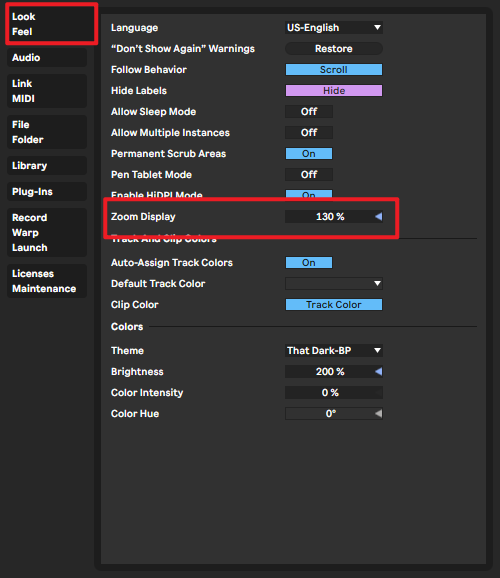
文章指出,Ableton Live 10 在界面缩放不是 100% 或 200% 时,CPU 使用率会上升 25%,帧率降至约 30Hz。作者在 13 英寸笔记本上使用 125% 缩放时未察觉,改回 100% 后才发现 FPS 明显提升。这意味着非标准缩放会带来可观的性能开销,对资源有限的设备尤其需要注意。
Track Pan 实为平衡控制
文章提醒,Ableton Live 的 Track Pan 旋钮并非真正的声像调节,而是平衡控制,只能调整左右声道的音量。作者通过测试验证:将声音全部放在左声道后,向右调 Track Pan 并不会把左声道信号转移到右声道,而是直接降低左声道音量。因此,依赖该旋钮做声像转移会得到错误结果。
两种可行的替代方案
针对 Track Pan 的局限,文章给出两种解决方法:一是使用第三方声像插件,例如视频中提到的 SoundSpot Propane;二是利用 Live 自带功能,在 Track Pan 旋钮上右键选择 Split Stereo Pan Mode,即可将左声道信号转换到右声道。后者无需额外花费,操作也简单。
Q&A
Ableton Live 10 在非 100% 或 200% 缩放下为什么会导致 CPU 占用升高?
因为 Ableton Live 在缩放数值不是 100% 或 200% 时,需要重新计算布局,导致 CPU 使用率上升 25%,同时帧率也会掉到 30 赫兹左右。
如何解决 Ableton Live 10 缩放引起的性能问题?
将缩放比例保持为 100% 或 200% 即可避免 CPU 占用升高和帧率下降。
Ableton Live 10 的 Track Pan 旋钮是做什么的?
Track Pan 旋钮实际上是一个平衡旋钮,只能调节左右声道的音量,并不能真正将音频信号从一侧转移到另一侧。
如何验证 Ableton Live 的 Track Pan 只是平衡控制?
将声音信号全部放到左边,然后向右调 Track Pan,如果声音彻底消失,就说明左边的信号并没有被转移到右边,从而验证它只是平衡控制。
Ableton Live 10 中如何实现真正的左右声道转移?
可以使用声像插件(如 SoundSpot 的 Propane),或者在 Track Pan 旋钮上右击鼠标,选择 Split Stereo Pan Mode,这样左边的信号就可以被转换到右边。
Split Stereo Pan Mode 在 Ableton Live 中有什么作用?
Split Stereo Pan Mode 可以将左声道的信号转换到右声道,实现真正的声道转移,而不仅仅是平衡调节。
