


Sakai 与本地文件夹同步
内容提要
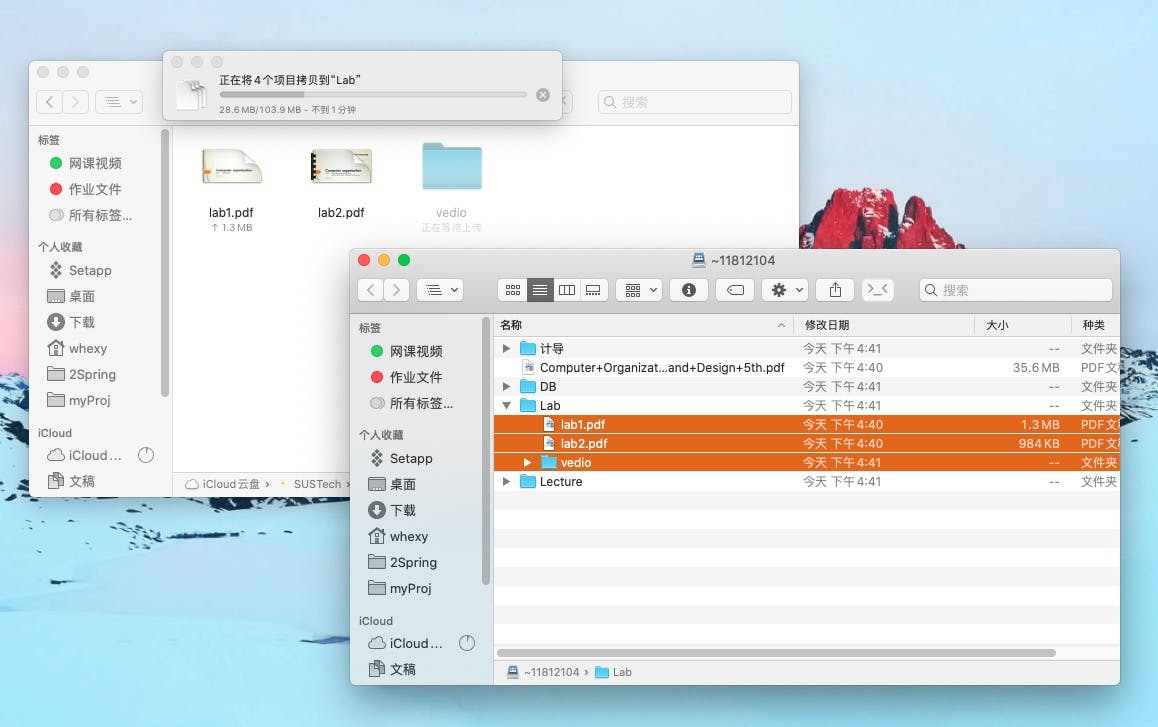
南科大Sakai系统支持WebDAV协议,可将1GB个人资源空间挂载为本地文件夹。使用前需在Sakai-Gateway重置密码,并通过学校微信公众号接收提醒设置WebDAV密码;若未收到提醒,需在个人偏好中开启微信消息。随后在站点“资源”的“上传-下载多个资源”中获取WebDAV地址,以macOS为例,在Finder按⌘+K输入地址,用学号和密码登录,即可像文件夹一样访问课程资源。
延伸解读
WebDAV 挂载的实用价值
文章指出,通过 WebDAV 将 Sakai 个人资源空间挂载为本地文件夹后,可以像操作本地文件一样访问课程资源,从而省去反复登录网页、逐个下载的步骤。对于需要批量获取课件或作业的学生来说,这种方式能减少重复操作,提升资料整理效率。不过,文章仅以 macOS 为例演示,其他系统需读者自行参考对应客户端的 WebDAV 连接方式。
密码重置是使用前提
使用 WebDAV 前必须先重置默认密码。文章说明,需在 Sakai-Gateway 页面点击“Reset Password”,输入带 @mail.sustech.edu.cn 后缀的学校邮箱并发送密码,随后在微信公众号“南方科技大学”的 Sakai 功能页接收“密码重置提醒”,再设置 WebDAV 密码。文章特别提醒,此处只能输入学校邮箱,且邮箱实际不会收到邮件,密码设置依赖微信提醒完成。
收不到提醒时的排查点
若未在微信公众号收到密码重置提醒,文章给出明确排查路径:进入“Sakai”→“Profile”→“Preferences”→“WeChat Messages”,取消勾选“Disable WeChat message reminders”。这说明微信消息提醒是密码设置流程中的关键环节,关闭该选项会阻断后续操作。读者在重置密码前应先确认该设置已开启,避免因收不到提醒而无法完成 WebDAV 密码配置。
获取地址与登录方式
完成密码设置后,可在 Sakai 站点的“Resources”功能中找到“Upload-Download Multiple Resources”标签,其中包含该站点的 WebDAV 连接地址。以 macOS 为例,在 Finder 中按 ⌘+K 输入该地址,再使用学号和此前修改的密码登录,即可将 Sakai 内容作为文件夹打开。文章未涉及其他操作系统或客户端的操作细节,读者需根据自身环境调整连接方式。
Q&A
南科大 Sakai 系统怎么把课程资源同步到本地文件夹?
通过 WebDAV 协议将 Sakai 个人资源空间挂载为本地文件夹。先在 Sakai-Gateway 重置密码并设置 WebDAV 密码,然后在 Sakai 站点的“资源”中点击“上传-下载多个资源”获取 WebDAV 地址,最后在本地文件管理器(如 macOS Finder 按 ⌘+K)输入地址,用学号和密码登录即可像文件夹一样访问。
Sakai 的 WebDAV 密码怎么设置?
在 Sakai-Gateway 页面点击左侧“Reset Password”,输入学校邮箱(后缀 @mail.sustech.edu.cn),点击“Send Password”。之后在微信公众号“南方科技大学”的 Sakai 功能页收到“密码重置提醒”,点击进入并输入你想用于 WebDAV 的密码。注意只能输入学校邮箱,且邮箱不会实际收到邮件。
为什么收不到 Sakai 的微信密码重置提醒?
如果未收到微信提醒,请检查是否在“Sakai” → “个人偏好” → “偏好设置” → “微信消息”中勾选了“禁用微信消息提醒”。取消勾选即可接收提醒。
南科大给学生多少 Sakai 个人资源空间?
南科大为每位学生提供 1GB 的 Sakai 个人资源空间,可通过 WebDAV 服务在本地作为文件夹打开使用。
如何在 macOS 上连接 Sakai 的 WebDAV?
在 Finder 中按快捷键 ⌘+K,输入 Sakai 上显示的 WebDAV 地址,在登录页面输入学号和之前设置的 WebDAV 密码,即可将 Sakai 内容作为文件夹打开。
Sakai 的 WebDAV 地址在哪里找?
在 Sakai 站点的“资源”功能中,点击“上传-下载多个资源”标签页,里面包含该站点的 WebDAV 连接地址。
