

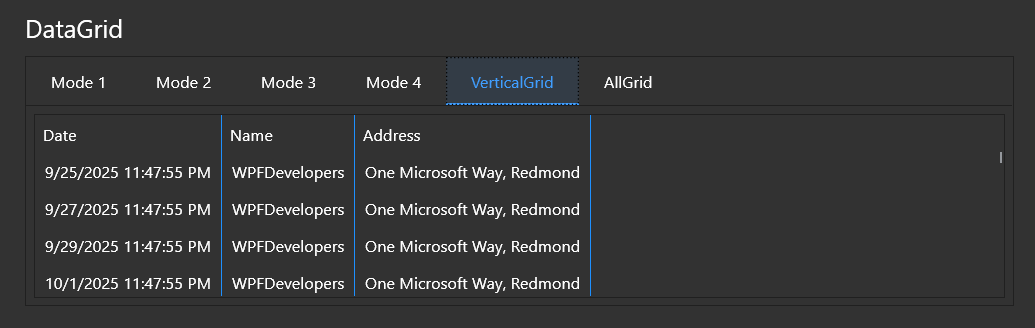
如何优雅地为 DataGrid 添加垂直和水平线
内容提要
本文介绍了如何在WPF的DataGrid中优雅地添加垂直和水平线。通过设置GridLinesVisibility属性和自定义样式,可以实现所需的线条效果,并提供了代码示例和转换器的实现,以简化样式设置过程。
延伸解读
性能优势
在绘制DataGrid的线条时,使用Rectangle比使用Border更具性能优势。Rectangle作为轻量级控件,能够有效减少资源消耗,提升界面渲染效率,尤其在数据量较大的情况下,性能提升尤为明显。
样式设置的灵活性
通过设置GridLinesVisibility属性,开发者可以灵活控制DataGrid中线条的显示方式。结合GridLinesToVisibilityConverter,能够简化样式设置,避免为每一列单独配置样式,提高开发效率。
最后一列的处理
在处理DataGrid的最后一列时,需要注意LastColumnGridLineVisibilityConverter的使用。该转换器确保最后一列的列头不会显示垂直线条,避免界面混乱,提升用户体验。
Q&A
如何在WPF的DataGrid中添加垂直和水平线?
可以通过设置GridLinesVisibility属性为Vertical或Horizontal,并自定义RowStyle和ColumnHeaderStyle来实现。
GridLinesVisibility属性的作用是什么?
GridLinesVisibility属性控制DataGrid中线条的显示方式,可以设置为Vertical、Horizontal或All。
如何使用转换器简化DataGrid线条的显示设置?
可以使用GridLinesToVisibilityConverter来根据GridLinesVisibility属性动态控制线条的显示。
在DataGrid中使用Rectangle绘制线条有什么优势?
使用Rectangle绘制线条比使用Border更轻量,性能更优。
如何处理最后一列的列头垂直线条显示问题?
可以使用LastColumnGridLineVisibilityConverter来控制最后一列的列头是否显示垂直线条。
能否提供XAML示例代码来展示DataGrid的线条设置?
可以,示例代码展示了如何设置GridLinesVisibility和线条颜色等属性。
