Hexo常见问题解决方案
内容提要
Hexo是一个静态博客生成器,常见错误包括Git环境配置错误、Deploy设置错误和命令失效。解决方案包括检查Git路径、更新配置文件和删除特定文件夹。用户可通过提交PR和评论参与文档编辑,帮助其他用户解决问题。
延伸解读
Git环境配置的重要性
在使用Hexo进行博客部署时,Git环境的正确配置至关重要。许多用户在部署时遇到的错误,往往源于Git路径未正确添加到系统环境变量中。确保Git的安装路径在系统PATH中,可以有效避免因环境配置不当而导致的部署失败。
处理404错误的注意事项
如果在Hexo部署后遇到404错误,首先应检查Github Pages的设置。确保库名符合个人主页或项目主页的要求,并确认文件结构正确。此外,检查是否已通过Github验证邮件也是解决问题的关键步骤。
YAML文件格式的严格性
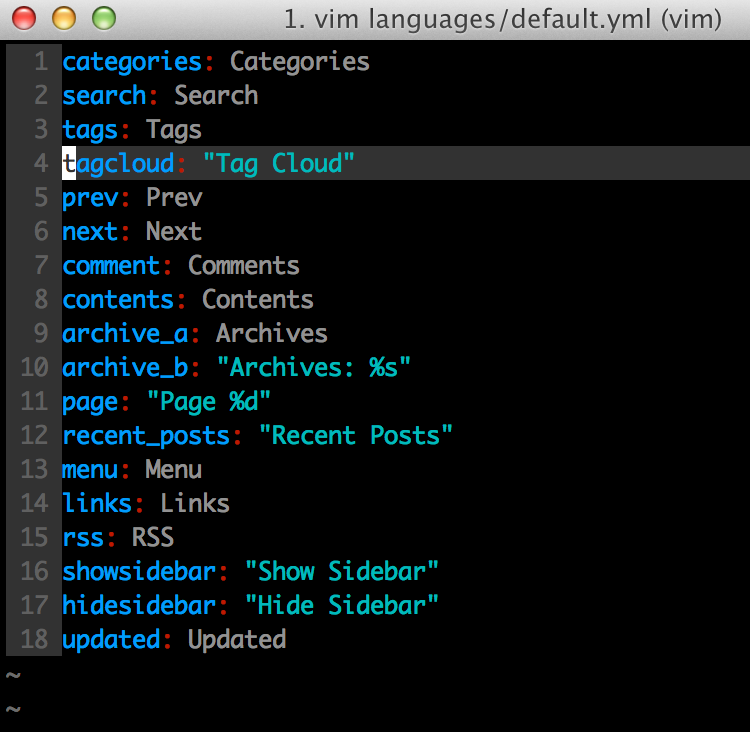
Hexo的配置文件使用YAML格式,格式的严格性要求用户在编辑时特别注意冒号后的空格。任何多余或缺失的空格都可能导致配置文件加载失败。因此,在修改_config.yml文件时,建议使用英文输入法,确保格式的正确性。
主题文件修改后的更新问题
在修改Hexo主题文件后,如果网页未能及时更新,建议执行'hexo clean'命令并删除.deploy_git文件夹。这可以清除缓存,确保最新的主题文件被正确部署。同时,使用'Ctrl+F5'强制刷新浏览器缓存也是一个有效的解决方案。
Q&A
如何解决Hexo的Git环境配置错误?
检查Git的相关配置,将git所在目录添加到系统path中。
Hexo部署时出现404错误的原因是什么?
可能是由于Github Pages类型设置错误,需检查库的名称和分支。
如何解决Hexo命令失效的问题?
检查_config.yml中的内容,确保冒号后有空格,并检查package.json中的hexo信息。
更新Hexo到2.8.X版本后构建失败的解决方案是什么?
检查主题目录下所有yml文件中有空格的字段是否用双引号括起来。
如何在不同电脑上使用Hexo?
使用Git管理Blog文件夹,注意主题文件夹的.git文件夹处理。
如何避免在Hexo部署时输入密码?
可以使用Github客户端或自行生成SSH key。
