


Trackspacer值得买吗?
内容提要
作者认为Trackspacer本质是多频段EQ压缩器,不值得花59欧元购买,并演示在Ableton Live中用EQ Eight和Compressor自制:复制三个Chain将信号分为低中高三频段,分别设置频段,在Mid Chain的压缩器开启Sidechain接收触发轨道信号,实现某轨播放时自动压低另一轨对应频段;还可映射Macro旋钮并保存为FX Rack像插件一样复用,甚至复制扩展为更多频段。
延伸解读
自制方案的核心逻辑
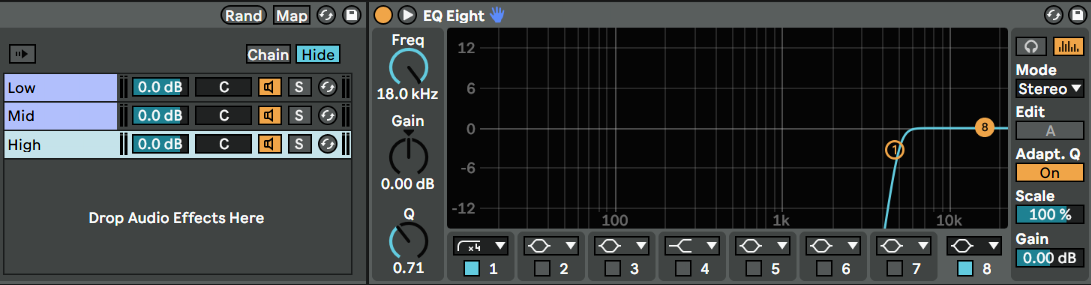
作者指出Trackspacer本质是多频段EQ压缩器,通过Sidechain信号控制对应频段音量。在Ableton Live中,用EQ Eight和Compressor复制三个Chain将信号分为低中高三频段,在Mid Chain的压缩器开启Sidechain接收触发轨道,即可实现某轨播放时自动压低另一轨对应频段。这揭示了插件的工作机制,也说明自制方案在原理上可行。
可复用性与扩展性
自制方案并非一次性设置。作者演示了将参数映射到Macro旋钮,并保存为FX Rack,之后可像插件一样拖入轨道复用。此外,通过复制FX Rack可扩展为6-band、9-band甚至更多频段,灵活性高于固定频段的插件。这意味着用户能根据需求调整频段数量和压缩器类型,而不仅限于Trackspacer的预设。
适用前提与局限
该方案依赖Ableton Live的Chain和Macro功能,其他DAW用户可能无法直接照搬。作者未对比自制方案与Trackspacer在音质、CPU占用或操作便捷性上的差异,也未讨论多频段压缩的相位问题。因此,读者需结合自身DAW和需求判断,自制方案更适合愿意花时间搭建工作流的Ableton用户。
Q&A
Trackspacer值得买吗?作者的观点是什么?
作者认为不值得购买。Trackspacer本质上只是一个多频段EQ压缩器,通过Sidechain接收信号并调整对应频段的音量,完全可以在Ableton Live中用内置插件自制实现相同功能,省下59欧元。
如何在Ableton Live中自制类似Trackspacer的多频段侧链压缩效果?
使用EQ Eight和Compressor两个插件:选中它们后按Ctrl/Cmd+G合并为音频效果组,在Chain View中复制出三个Chain,分别设置低、中、高频段(slope设为x4)。将需要被压制的轨道加载此效果组,在Mid Chain的压缩器中开启Sidechain并选择触发轨道,调整压缩参数即可实现当触发轨道播放时自动压低对应频段。
自制多频段效果器时,如何设置各个Chain的频段?
复制出三个Chain后,分别设置每个Chain通过的频率范围,作者建议将slope全部设为x4。例如低Chain设为300Hz以下,中Chain设为300-1000Hz,高Chain设为1000Hz以上,具体可根据需要调整。
如何将自制的多频段效果器保存为可复用的FX Rack?
在保存前,先打开Macro View,将四个参数映射到两个旋钮上(点击Map按钮操作)。然后点击FX Rack右上角的保存按钮,命名后即可保存。下次使用时直接拖入轨道即可像插件一样复用。
自制的多频段效果器可以扩展更多频段吗?如何操作?
可以。通过复制已有的FX Rack,可以轻松扩展频段数量。例如复制一次变成6-band,再复制变成9-band,继续复制可得到12-band、15-band、18-band等,频段数量没有限制。
自制多频段效果器时,除了压缩器还能用其他插件吗?
可以。作者提到,你完全可以把压缩器替换成任何想要的插件,比如其他类型的动态处理或调制效果,从而打造个性化的多频段处理链。
