


使用 Invoke 创作你的第一张图片
原文中文,约1700字,阅读约需4分钟。
📝
内容提要
本文介绍了如何使用Invoke创作图片,包括安装步骤、主界面功能、模型选择及生成图片的过程。用户可以输入提示词,选择模型并生成图像。特别指出Juggernaut XL v9模型对中文提示词的兼容性较差,生成的图片未能准确遵循中文提示。
🔎
延伸解读
模型选择的重要性
在使用Invoke创作图片时,选择合适的模型至关重要。文章提到的Juggernaut XL v9模型对中文提示词的兼容性较差,可能导致生成的图片无法准确反映用户的意图。因此,用户在选择模型时应考虑其对语言的支持,尤其是非英语提示词的使用。
新手用户的建议
对于新手用户,Invoke提供了新手模型包,包含Stable Diffusion 1.5、SDXL和FLUX等模型。这些模型经过优化,适合初学者使用。建议新手在开始创作前,先熟悉这些模型的特点和适用场景,以便更好地发挥其创作潜力。
提示词的输入技巧
在生成图片时,提示词的输入方式会直接影响最终效果。文章中提到使用提示词模板可以增强生成效果,用户可以通过添加正向和负向提示词来优化结果。因此,掌握提示词的组合技巧是提升创作质量的关键。
❓
Q&A
如何安装Invoke软件?
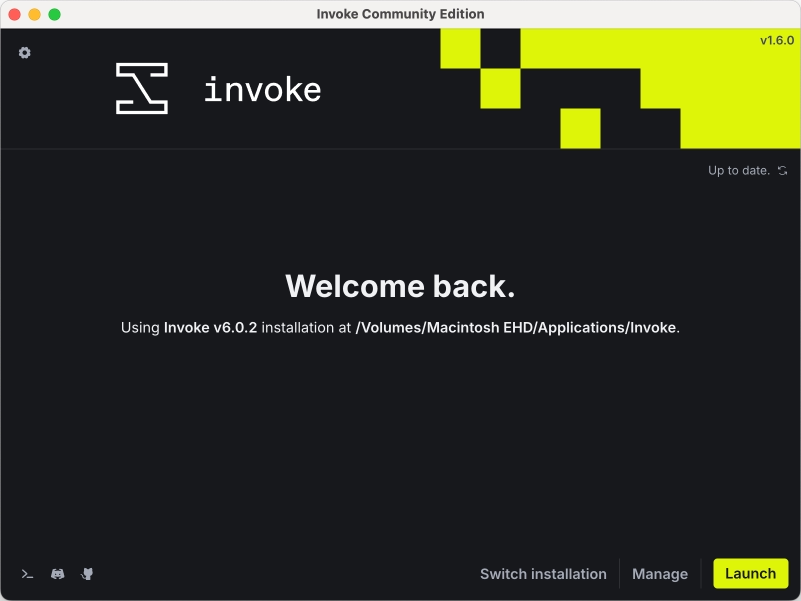
从Invoke官网下载对应系统的安装包并完成安装。
Invoke的主界面有哪些功能区域?
主界面包含提示词区域、图像区域和生成区域。
Invoke支持哪些模型?
Invoke提供Stable Diffusion 1.5、SDXL和FLUX模型。
Juggernaut XL v9模型对中文提示词的兼容性如何?
Juggernaut XL v9模型对中文提示词的兼容性较差,生成的图片未能准确遵循中文提示。
如何管理生成的图像?
用户可以通过画布和图片浏览器管理生成的图像,支持拖拽、共享、下载和删除功能。
如何选择合适的模型包?
根据官方系统环境要求和设备性能选择合适的模型包。
🏷️
