


利用FFmpeg和dshow实现Windows录屏
内容提要
本文介绍了使用FFmpeg和dshow的screen-capture-recorder.dll工具实现高质量的Windows录屏。通过安装和注册这些工具,用户可以使用命令行参数来指定录制的屏幕区域、分辨率、帧率和音频参数,并生成优质的录屏视频文件。这种方法简单易用,适用于各种录屏需求场景。
延伸解读
技术原理:DirectShow与FFmpeg的分工
screen-capture-recorder.dll基于DirectShow技术抓取屏幕内容,将其转换为视频流数据,再由FFmpeg进行编码和压缩。这种分工意味着录屏质量同时取决于采集和编码两个环节:采集端负责获取桌面或窗口画面,编码端则通过libx264等编码器输出最终文件。理解这一流程有助于在出现画面卡顿或文件过大时,判断是采集设置还是编码参数需要调整。
安装与注册的关键步骤
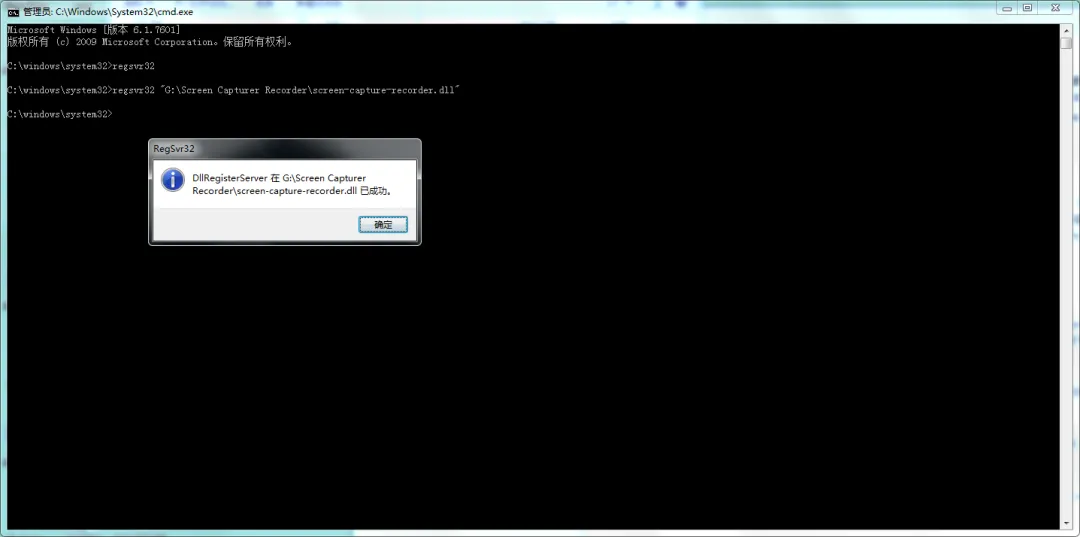
实现录屏前需完成两项准备:安装FFmpeg,以及将screen-capture-recorder.dll注册为DirectShow滤波器。注册需以管理员身份打开CMD,执行regsvr32 screen-capture-recorder.dll;不再使用时可用regsvr32 /u命令注销。注册后建议用ffmpeg.exe -list_devices true -f dshow -i dummy检测,若在DirectShow video devices下方显示screen-capture-recorder,说明设备
命令行参数的实际含义
示例命令ffmpeg -f dshow -i video=screen-capture-recorder -vcodec libx264 -preset ultrafast output.mp4中,各参数作用明确:-f dshow指定DirectShow为输入源,-i video=screen-capture-recorder指定采集设备,-vcodec libx264选择视频编码器,-preset ultrafast设定编码速度预设,output.mp4为输出文件名。用户可在此基础上调整屏幕区域、分辨率、帧率和音
适用场景与注意事项
该方法适用于制作教学视频、演示文稿、游戏攻略等Windows录屏场景,优势是命令行操作灵活、可自定义参数。但需注意:注册和注销dll需要管理员权限;录屏前应确认设备检测成功;输出文件格式和命名由用户自行设定。若未正确注册或设备未识别,录屏将无法启动。
Q&A
如何在Windows上使用FFmpeg进行录屏?
首先需要安装FFmpeg和dshow的screen-capture-recorder.dll,注册后可以使用FFmpeg命令行参数指定录制区域、分辨率等,启动录屏。
FFmpeg和dshow的screen-capture-recorder.dll有什么作用?
FFmpeg是一款多媒体处理工具,支持音视频编解码,而dshow的screen-capture-recorder.dll用于抓取屏幕内容并将其转换为视频流。
如何注册dshow的screen-capture-recorder.dll?
以管理员身份打开CMD,输入regsvr32 screen-capture-recorder.dll进行注册。
使用FFmpeg录屏时如何设置输出文件格式?
在命令中指定输出文件名称和格式,例如output.mp4,可以根据需要更改文件名和扩展名。
FFmpeg录屏时如何指定录制的屏幕区域和帧率?
可以通过FFmpeg命令行参数指定录制的屏幕区域、分辨率和帧率,例如使用-vcodec和其他参数进行设置。
FFmpeg的优势是什么?
FFmpeg是一款开源工具,功能强大,支持多种音视频格式的编解码和转换,适用于各种多媒体处理需求。
