【译】在 Visual Studio 中完全掌控您的悬浮窗口
内容提要
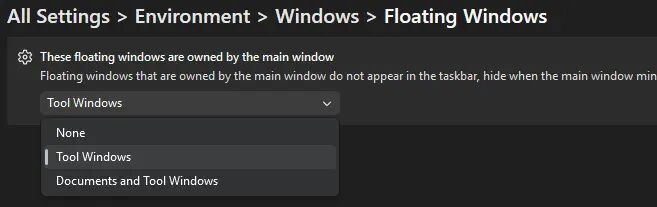
在多显示器办公中,Visual Studio 的悬浮工具窗口可以提高效率,但存在兼容性问题。用户可以通过设置“工具 > 选项 > 环境 > 窗口 > 悬浮窗口”选择不同的管理方式,包括“无”(独立窗口)、“工具窗口”(固定工具窗口)和“文档与工具窗口”(经典模式)。结合 PowerToys 的 FancyZones,可以实现更流畅的多屏布局。
延伸解读
悬浮窗口的兼容性问题
在使用 Visual Studio 的悬浮工具窗口时,用户可能会遇到兼容性问题,尤其是在多显示器环境下。默认情况下,悬浮窗口由主窗口托管,无法独立显示在任务栏,这可能影响工作流。因此,了解如何调整设置以改善这一点是非常重要的。
选择合适的悬浮窗口管理方式
Visual Studio 提供三种悬浮窗口管理选项:None、Tool Windows 和 Documents and Tool Windows。选择 None 可以实现最高的独立性,适合重度用户;而 Tool Windows 则是一个折中的选择,适合需要固定工具窗口的用户。根据个人工作习惯选择合适的管理方式,可以显著提升工作效率。
结合 PowerToys 提升多屏体验
将 Visual Studio 的悬浮窗口设置与 PowerToys 的 FancyZones 功能结合使用,可以实现更流畅的多屏布局。通过自定义窗口布局,用户可以在多显示器上更好地管理悬浮窗口,避免频繁的自动置顶现象,从而提升工作效率和使用体验。
Q&A
如何在 Visual Studio 中设置悬浮窗口的管理方式?
可以通过设置路径 Tools > Options > Environment > Windows > Floating Windows 来选择悬浮窗口的管理方式。
Visual Studio 的悬浮窗口有哪些管理选项?
悬浮窗口有三个管理选项:None(独立窗口)、Tool Windows(固定工具窗口)、Documents and Tool Windows(经典模式)。
使用 PowerToys 的 FancyZones 有什么好处?
结合 PowerToys 的 FancyZones,可以实现更流畅的多屏布局,悬浮窗口可正常显示在任务栏中。
选择 None 选项的好处是什么?
选择 None 选项可以实现最高独立化,适合重度用户,悬浮窗口会在任务栏中独立显示。
如何快速切换 Visual Studio 的界面布局?
可以在任意工具窗口标题栏上使用 Ctrl+双击 快捷方式来快速切换界面布局,无需重启软件。
Visual Studio 悬浮窗口的兼容性问题是什么?
悬浮窗口默认由主窗口托管,无法独立显示在任务栏,最小化主窗口时悬浮窗口会隐藏。
