


如何在Netlify上手动部署React和TypeScript项目
内容提要
本文介绍了如何在Netlify上手动部署React和TypeScript项目。首先,确保已有项目和Netlify账户。使用VSCode构建项目,生成dist文件夹。然后在Netlify上选择手动部署,上传dist文件夹。完成后可更改网站名称并查看项目,项目将在线可用。
延伸解读
手动部署的适用场景
本文介绍的手动部署方式,适合快速将本地构建的React和TypeScript项目上线,无需配置Git仓库或持续集成。如果你需要频繁更新或团队协作,手动上传dist文件夹可能不够高效,但作为临时展示或作品集部署,它简单直接。
构建产物的作用
运行npm run build后生成的dist文件夹,包含了项目经过压缩和优化的静态文件。Netlify部署的正是这个文件夹,而不是源代码。因此,每次修改代码后都需要重新构建并上传新的dist,否则线上版本不会更新。
默认域名与自定义
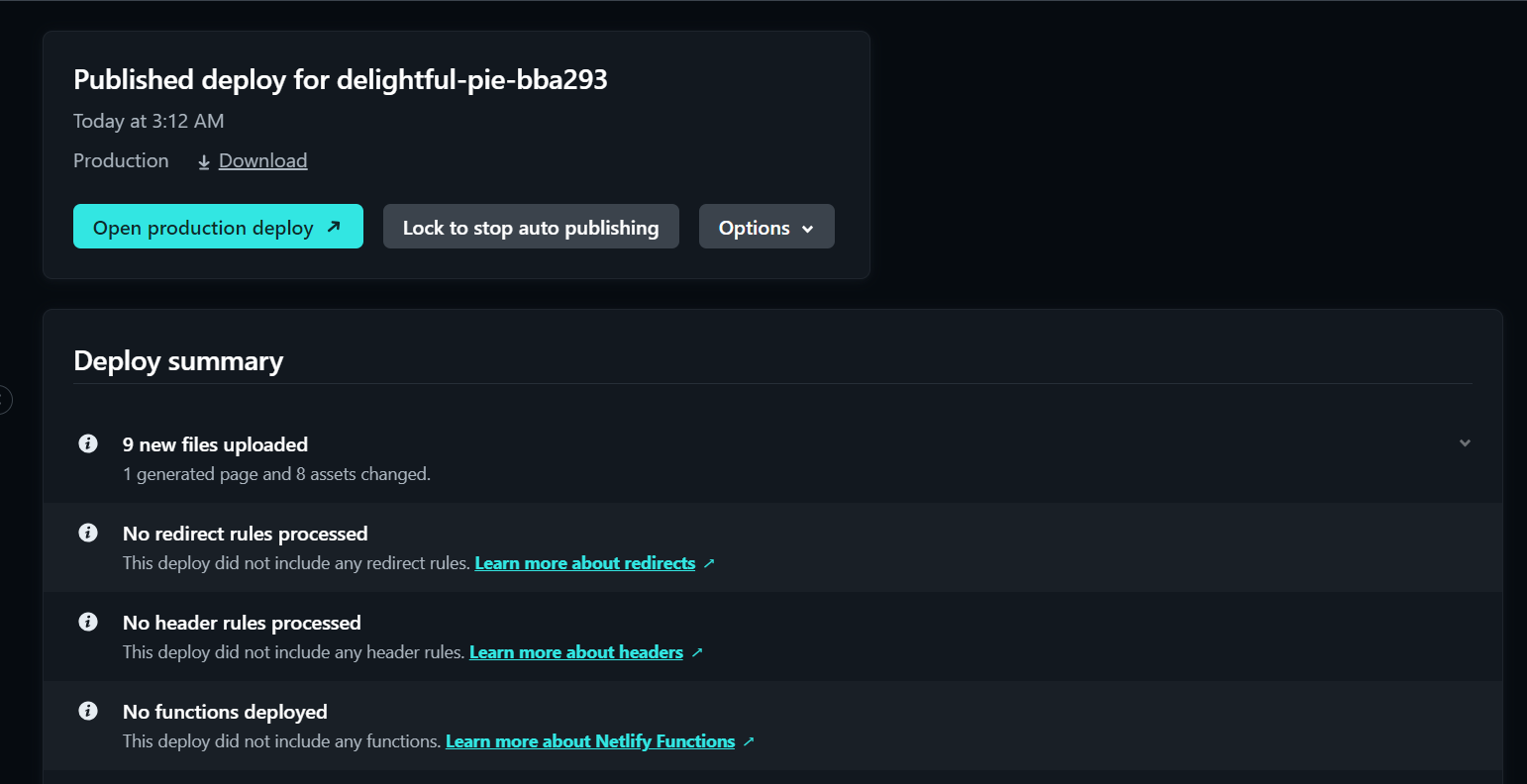
部署成功后,Netlify会分配一个随机子域名,如delightful-pie-bba293。你可以在站点配置中更改站点名称,从而获得更易记的URL。但文章未涉及绑定自定义域名的步骤,如需使用自己的域名,还需额外操作。
其他部署平台参考
文章提到Cloudflare、Heroku和Vercel等平台也能部署项目。不同平台在操作流程和功能上各有特点,例如Vercel对前端框架有较好支持。你可以根据项目需求选择,但本文仅详细说明了Netlify的手动部署方法。
Q&A
在Netlify上手动部署React和TypeScript项目需要哪些准备工作?
需要一个已有的React和TypeScript项目、Netlify账户以及VSCode等代码编辑器。
如何在VSCode中构建React和TypeScript项目?
在VSCode中打开项目后,使用命令npm run build来构建项目,生成dist文件夹。
如何在Netlify上上传dist文件夹?
在Netlify上选择手动部署,点击添加新站点,然后拖放生成的dist文件夹进行上传。
成功部署后如何更改网站名称?
在Netlify的站点配置中,点击更改站点名称按钮,输入新的名称即可。
部署完成后,如何查看我的项目?
在站点概览中找到项目名称下方的URL,点击该链接即可查看项目。
Netlify部署项目的优势是什么?
Netlify使得项目在线可用,方便在简历或作品集中引用,且支持手动部署。
