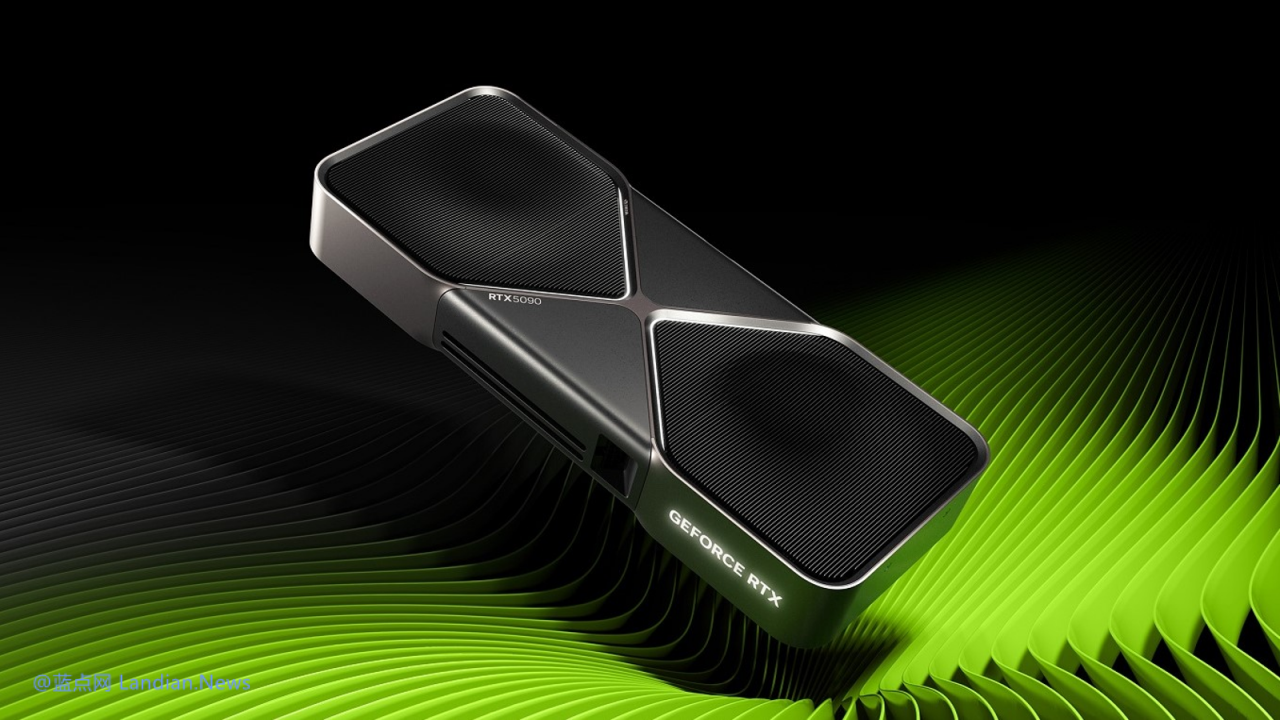
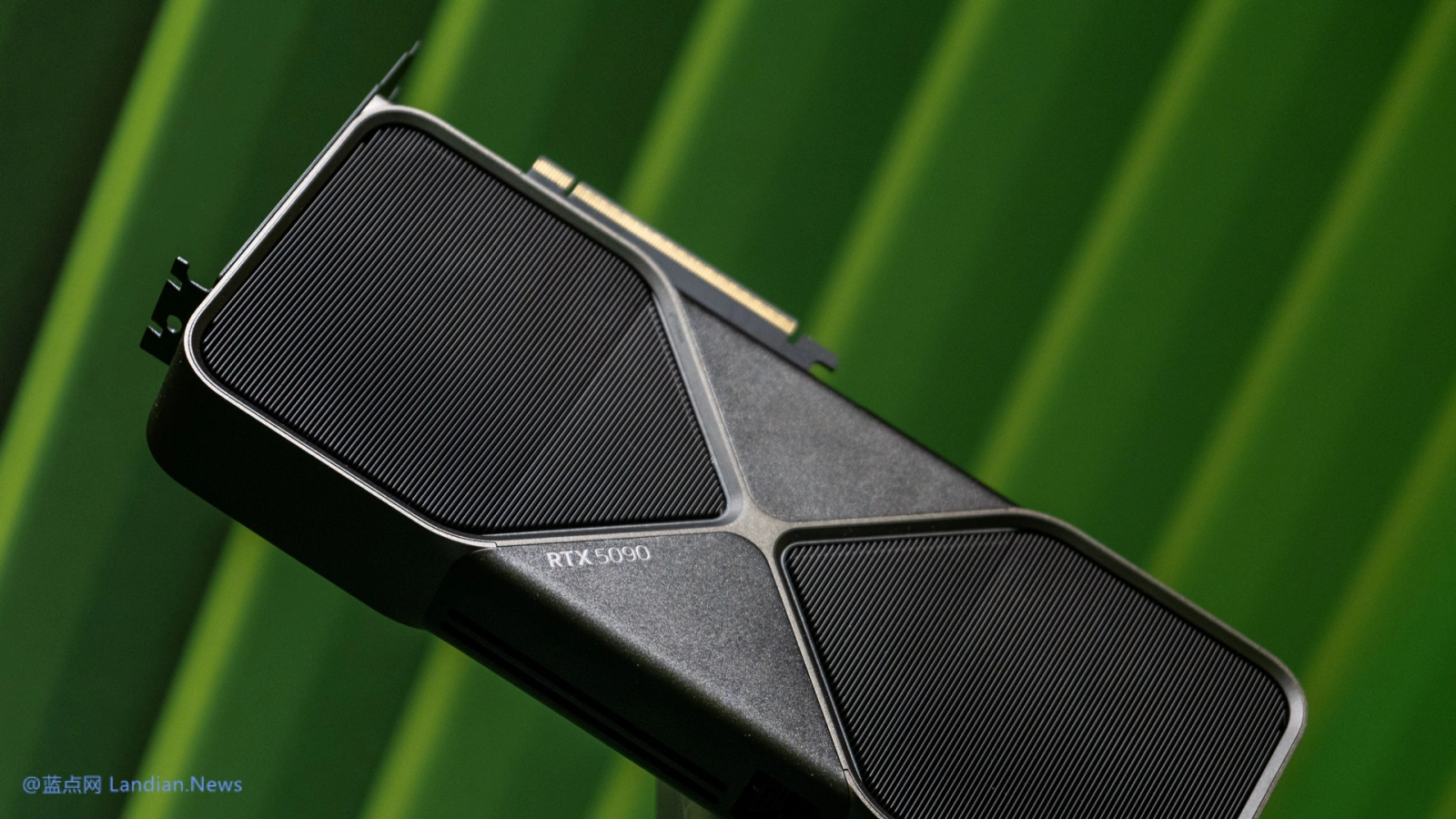
英伟达将于2026年10月发布Windows 10最终版显卡驱动,之后仅提供三年安全更新,不再有新功能或游戏优化。游戏玩家需升级Windows 11,否则新游戏体验可能下降,已发行游戏的兼容性问题也可能无法修复。
华硕ROG游戏本用户发现,长期开启奥创软件ECO节能模式后,Windows 11会在15天后自动卸载英伟达显卡驱动。原因是系统将断电的独显视为移除硬件,触发自动清理机制。关闭节能模式后驱动不会恢复,需手动重装。此问题不影响多数用户,因游戏玩家通常不会长期使用节能模式。
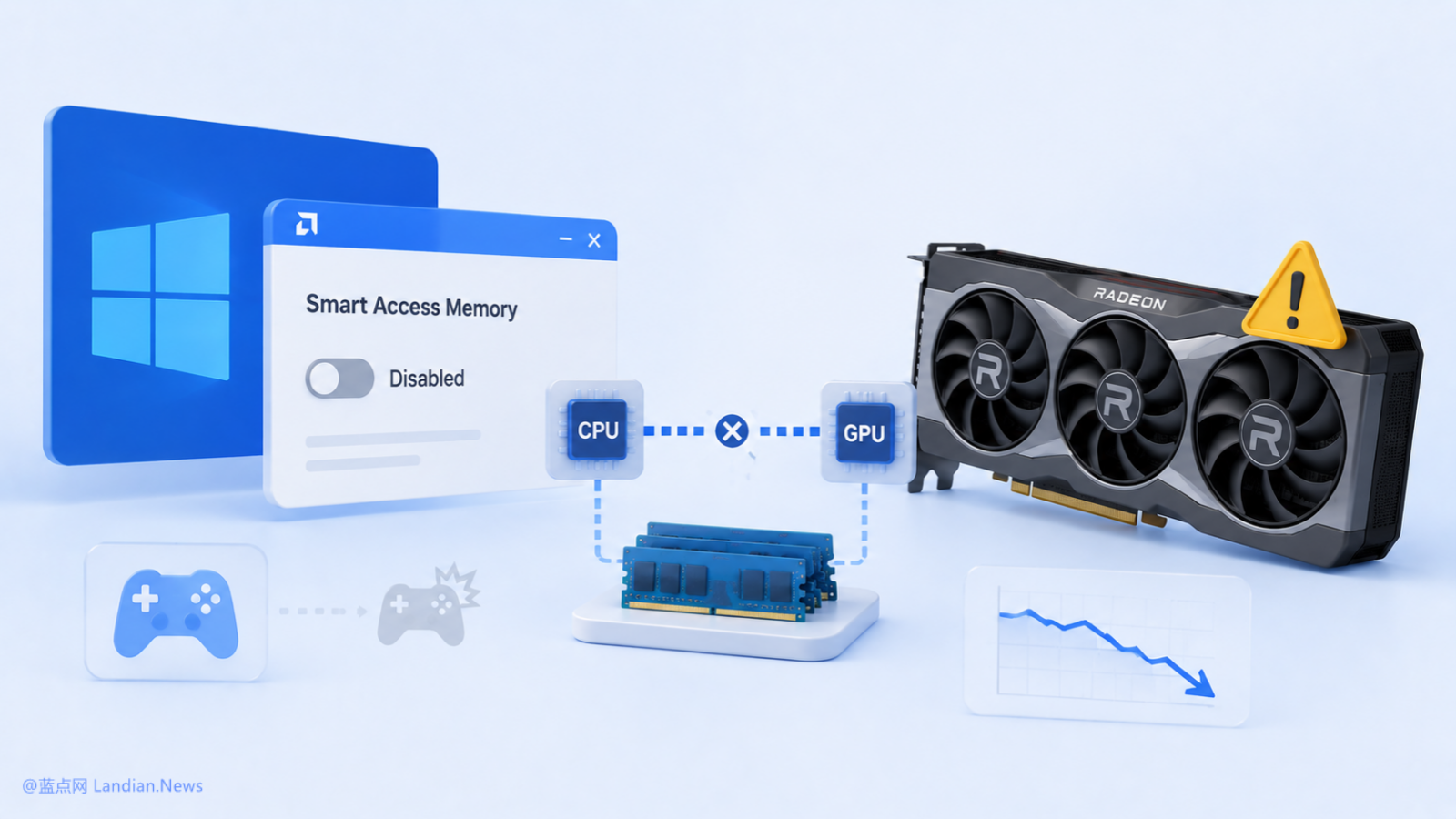
AMD 显卡驱动在 Windows 10 上出现问题,导致智能内存访问技术被禁用,游戏频繁崩溃。尽管 BIOS 中已启用该技术,但驱动程序显示为禁用。AMD 尚未对此做出回应,建议用户在 BIOS 中禁用该技术以提高游戏稳定性。
AMD最新发布的26.6.2版显卡驱动在Windows 10上出现问题,用户被建议回滚到26.6.1版。该驱动在Windows 11上正常,但在Windows 10上安装失败或无法启动,设备管理器显示感叹号。AMD确认该驱动未经过完整测试,用户可使用清理工具卸载当前版本。
AMD 于12月10日发布了支持 FSR Redstone 的新显卡驱动,利用机器学习提升游戏画质与性能。FSR Redstone 包含辐射缓存、光线生成和机器学习帧生成三项核心技术,旨在改善光照、反射和动作流畅度。
英伟达发布581.94版显卡驱动,解决Windows 11更新后游戏性能下降的问题。AMD和英特尔显卡也受到影响,但尚未发布相关说明。问题可能源于微软的累积更新。
摩尔线程于8月20日发布了v310.120显卡驱动,支持Windows 11 24H2,WDDM驱动升级至3.2,OpenGL更新至4.4,提升了Blender等软件的支持和游戏性能,多个热门游戏帧率显著提升。用户可通过官网下载最新驱动。
在安装VMware Workstation Pro/Player时,旧电脑可能会出现3D加速不支持的警告。通过修改preferences.ini文件可解决此问题,步骤包括关闭虚拟机、编辑文件、添加设置、保存并重启VMware。注意可能的图形故障和性能问题,建议更新显卡驱动并备份配置。如问题持续,考虑升级硬件或使用其他虚拟化软件。
OBS Studio用户在直播时可能会遇到掉帧问题,原因包括OBS版本问题、网络干扰软件和显卡驱动不兼容。建议升级到30.2.2版本、关闭网络干扰工具并更新显卡驱动。
摩尔线程于2月20日发布v290.100显卡驱动,优化多款热门游戏。在DirectX 12模式下,《无限暖暖》帧率提升超过40%;在DirectX 11模式下,《瘟疫传说:安魂曲》提升超过120%,《死亡搁浅》提升超过50%。新驱动还提升了《拳皇15》等游戏体验,用户可通过官网下载。
在VMware Workstation Pro中,虚拟机鼠标漂移问题与USB控制器有关。解决方法是关闭虚拟机,删除并重新添加USB控制器,并切换为USB 2.0。同时,安装最新显卡驱动可解决Vulkan图形驱动问题。
摩尔线程于12月20日发布了图形显卡驱动程序v280.90.1,优化了性能并修复了《黑神话:悟空》的闪退问题,同时提升了《原子之心》等多款热门游戏的帧率,最高提升超过50%。用户可通过官网下载最新驱动。
英伟达在最新显卡驱动中更新了DLSS至3.8.10版,删除了A、B、C、D四种预设,仅保留E(默认模式)和F(超级性能模式),旨在提升游戏性能和体验。普通用户影响不大,游戏发烧友可手动调整。
本文记录了在 Debian 12 上安装 Nvidia 显卡驱动的步骤,包括检测显卡、安装必要组件、禁用内核更新、下载驱动程序、禁用 Nouveau 驱动、重启系统以及通过 nvidia-smi 验证安装成功。
英伟达调查Linux版本显卡驱动导致的内核错误,用户在看视频或玩游戏时受到显著影响。问题似乎只在Linux Kernel 6.10+版本上出现,降级到6.6 LTS内核并搭配550/555版驱动则没有问题。
本文讲述了作者购买非大众电脑后遇到的问题,包括键盘失灵、蓝牙无效和显卡驱动装不上。作者通过修改内核和安装补丁解决了这些问题,同时还遇到了安装nvidia驱动的困难。
本文介绍了在Ubuntu 22.04.3 LTS操作系统上修复无线网卡、蓝牙和显卡驱动的方法。通过下载并复制驱动文件到/lib/firmware/目录下,重启系统即可解决无线网卡和蓝牙问题。对于显卡驱动,可通过修改grub启动参数或重新编译内核来解决。触控板驱动暂未修复。
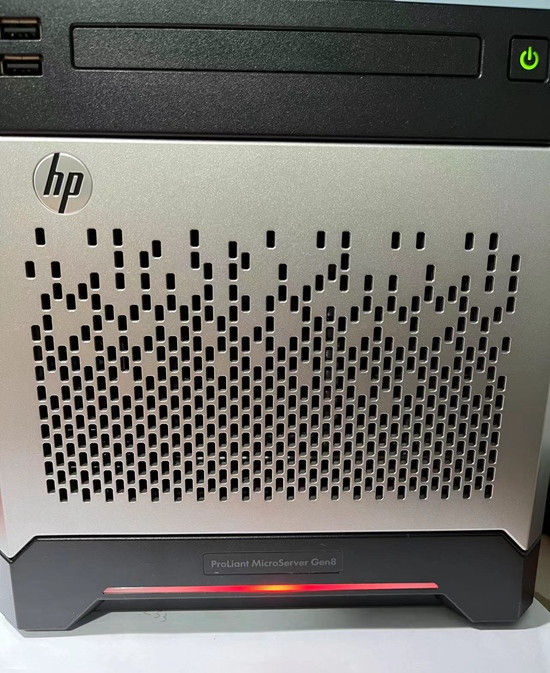
厂长家傻儿子想让我帮他配置服务器,包括塞满硬盘、安装显卡驱动、配置Docker和Jellyfin等。服务器配置信息包括3060显卡、16T硬盘、16核CPU、16GB内存。
AMD确认Windows 11自动更新可能导致兼容性问题,建议用户重装显卡驱动并禁止系统自动更新驱动。如果使用OEM制造商提供的定制版显卡驱动,应前往OEM网站下载对应的安装包。
本文介绍了Ubuntu 20.10的优化步骤,包括更换软件源、系统设置、安装基础软件、显卡驱动和输入法配置。建议进行最小化安装并重启系统。此外,还包括安装Docker、Gnome Shell扩展和常用软件的步骤,以提升用户体验和系统性能。
完成下面两步后,将自动完成登录并继续当前操作。