

作者从老丈人家拿回一台兄弟 DCP-7040 激光打印机,计划通过 Ubuntu Server 和 CUPS 实现无线打印。由于官方驱动仅支持 32 位系统,macOS 打印遇到问题。最终通过开源驱动 brlaser 解决,支持多种兄弟打印机型号。安装 printer-driver-brlaser 后,配置 CUPS 和局域网访问权限,成功添加打印机并实现打印功能。作者还在探索无线扫描功能。
本文介绍如何通过Liman MYS界面更新CUPS打印服务器的安全补丁,以修复CVE-2024-47176和CVE-2024-47076漏洞。文中列出受影响的Ubuntu版本及更新步骤,包括查看补丁状态和应用特定补丁。建议定期更新系统以确保安全。
绿盟科技CERT发现Unix系统的CUPS打印服务存在多个远程代码执行漏洞,攻击者可通过恶意数据包控制服务器。受影响系统包括Ubuntu和Debian。检测方法是检查cups-browsed服务状态,若为“运行”则有风险。官方尚未发布修复,建议限制UDP数据包或关闭cups-browsed进程。
2024年9月27日,evilsocket.net报道了CUPS多个漏洞,可能导致远程代码执行。其中一个漏洞的CVSS评分为9.9,影响cups-browsed和libcupsfilters等包,需通过UDP端口631或DNS-SD访问。建议检查并移除不必要的CUPS服务,使用Snyk工具检测和监控漏洞。
研究人员发现一个高危漏洞影响Linux、BSD、Solaris等系统的CUPS组件,攻击者可通过UDP 631端口远程执行命令,漏洞评分9.9分,影响设备可能超过百万。建议删除不必要的CUPS服务或更新系统。研究人员对与开发者的沟通不畅和Linux社区的反馈机制表示失望。
Linux系统的CUPS打印系统存在多个漏洞,可能导致远程代码执行。这些漏洞涉及cups-browsed组件,攻击者可通过恶意打印机描述文件执行代码。Red Hat将其评级为“重要”,建议停止和禁用cups-browsed服务作为临时缓解措施。补丁正在开发中。
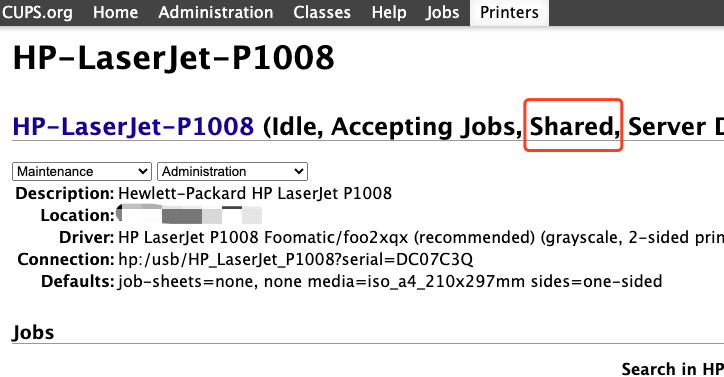
家里的 HP 打印机太旧了(HP LaserJet P1008),已经不能在 Windows 10 上正常安装驱动了,于是尝试安装了 Linux 的共享打印服务 CUPS。
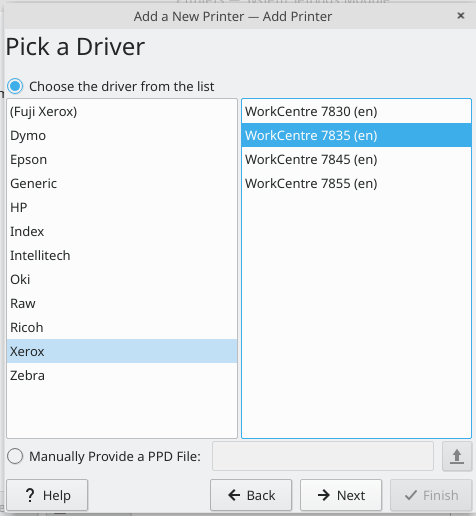
本文介绍了如何将树莓派设置为打印和文件服务器。首先,安装CUPS打印服务,并确保安装适当的打印驱动程序。配置CUPS以允许网络访问后,通过浏览器访问CUPS管理界面添加打印机并进行共享。同时,通过Samba设置文件共享。
本文介绍了在 Archlinux 上连接和使用打印机的步骤,包括打印系统原理、CUPS 的安装与配置,以及常见故障排除方法。通过选择合适的协议和驱动,可以顺利完成打印任务。
完成下面两步后,将自动完成登录并继续当前操作。