本文介绍 Ubuntu 下 Fcitx5 与 Rime 中州韵的安装与优化,区分 Rime 用户目录与 Fcitx5 全局配置目录,提供一键脚本和手动安装两种方式,并重点调优五笔拼音:锁定方案、修正标点映射、绑定快捷选词、挂载自定义短语与符号表,设置终端和 IDE 默认英文、状态共享及单 Rime 键盘模式,最后给出备份与重载命令。
在 Linux + Wayland 环境下使用 Joplin 时,配合 fcitx5 输入中文可能会出现漏字问题。可以尝试两种配置:使用 `--ozone-platform=x11` 可解决全局菜单不显示,但可能漏字;而 `--ozone-platform-hint=auto --enable-wayland-ime` 则可解决漏字,但全局菜单可能无法正常显示。建议先使用第一种配置,待菜单配置好后再切换到第二种。
Linux Wayland 下 Joplin 使用 fcitx5 输入中文会漏字。加 `--ozone-platform-hint=auto --enable-wayland-ime` 可解决漏字,但全局菜单可能不显示;改用 `--ozone-platform=x11` 则相反。两者暂不可兼得,建议先显示菜单完成配置,再切换配置保证中文输入。
在 Linux Wayland 环境下,Joplin 使用 fcitx5 输入中文会漏字。修改 desktop 文件可解决:用 `--ozone-platform=x11` 能显示全局菜单但会漏字;改用 `--ozone-platform-hint=auto --enable-wayland-ime` 可解决漏字,但菜单可能无法显示。两者暂不可兼得,建议先显示菜单完成配置,再切换配置保证中文输入。
在 Linux Wayland 环境下,Joplin 使用 fcitx5 输入中文会漏字。修改 desktop 文件时,`--ozone-platform=x11` 可显示全局菜单但中文输入漏字;`--ozone-platform-hint=auto --enable-wayland-ime` 可解决漏字但菜单可能不显示。两者无法兼得,建议先用前者配置菜单,再换后者保证中文输入。
本文分享了在Debian系统上的使用经验,包括多系统共存与安装、硬件驱动和程序使用。建议使用独立SSD安装Windows和Debian,并关闭Windows的BitLocker以避免启动问题。推荐使用DVD镜像安装Debian以提高效率。选择认证设备可减少硬件驱动问题,尤其是音频和输入法方面。作者推荐使用fcitx5作为输入法框架,并分享了剪贴板和截图工具的使用经验。
在 Emacs 中无法切换输入法的问题是由于 XIM 服务器名称不匹配。检查发现,Emacs 的 XMODIFIERS 设置为 "@im=fcitx",而实际的 XIM 服务器名为 "@server=fcitx5"。修改 emacs.service 中的 XMODIFIERS 为 "@im=fcitx5" 后重启服务,问题得到解决。
在Linux系统中,fcitx输入法启动后出现键盘输入卡顿。经过排查,发现DBus通信断裂和键盘设备被禁用。使用xinput命令确认键盘状态,发现其被禁用且未挂载。临时修复后,定位到fcitx-xkb插件导致问题,建议升级到fcitx5以解决根本问题。
audiov是一款基于Rust开发的Linux语音转文本软件,利用whisper进行本地语音识别。它支持离线识别,能将文字直接输入到光标处,并通过全局快捷键操作,提供流畅的输入体验。
作者分享了在Dota2和CS2中使用fcitx5输入法的经验,强调自定义词库的重要性,尤其是Dota2相关词汇的设置。通过安装和配置输入法,玩家可以提高打字效率,便于游戏交流。文章详细介绍了安装步骤、词库转换和配置文件修改,最后通过重启验证配置生效。
小企鹅输入法是一款开源且注重隐私的输入法软件,基于Fcitx5,功能丰富但缺乏九宫格和手写输入。用户可通过GitHub下载,支持自定义词库和Lua脚本,适合重视隐私的用户。
本文介绍了在Linux系统中安装和配置fcitx5中文输入法的步骤,包括使用pacman命令安装组件、修改环境变量,以及在i3wm和sway中添加启动配置。最后,通过重启系统并使用fcitx5-configtool添加输入法。
在Ubuntu的KDE桌面环境中,推荐使用Fcitx5和Rime输入法。Fcitx5兼容性好、界面美观、响应快;Rime支持多种输入方案,灵活可自定义。安装命令为:sudo apt install fcitx5 fcitx5-chinese-addons fcitx5-rime,设置后重启即可。
PIVOT第16期介绍了Fcitx5输入法、dupeGuru重复文件查找工具、macOS文件管理工具、医疗AI中的社会偏见、咖啡流行原因及Zotero PDF翻译插件,涉及科研与软件应用。
本文介绍了在Fedora 41上安装fcitx5和rime的步骤。首先安装fcitx5及其组件,避免安装fcitx5-autostart以确保QT程序可以输入中文。接着安装rime并设置环境变量,重启后即可使用。
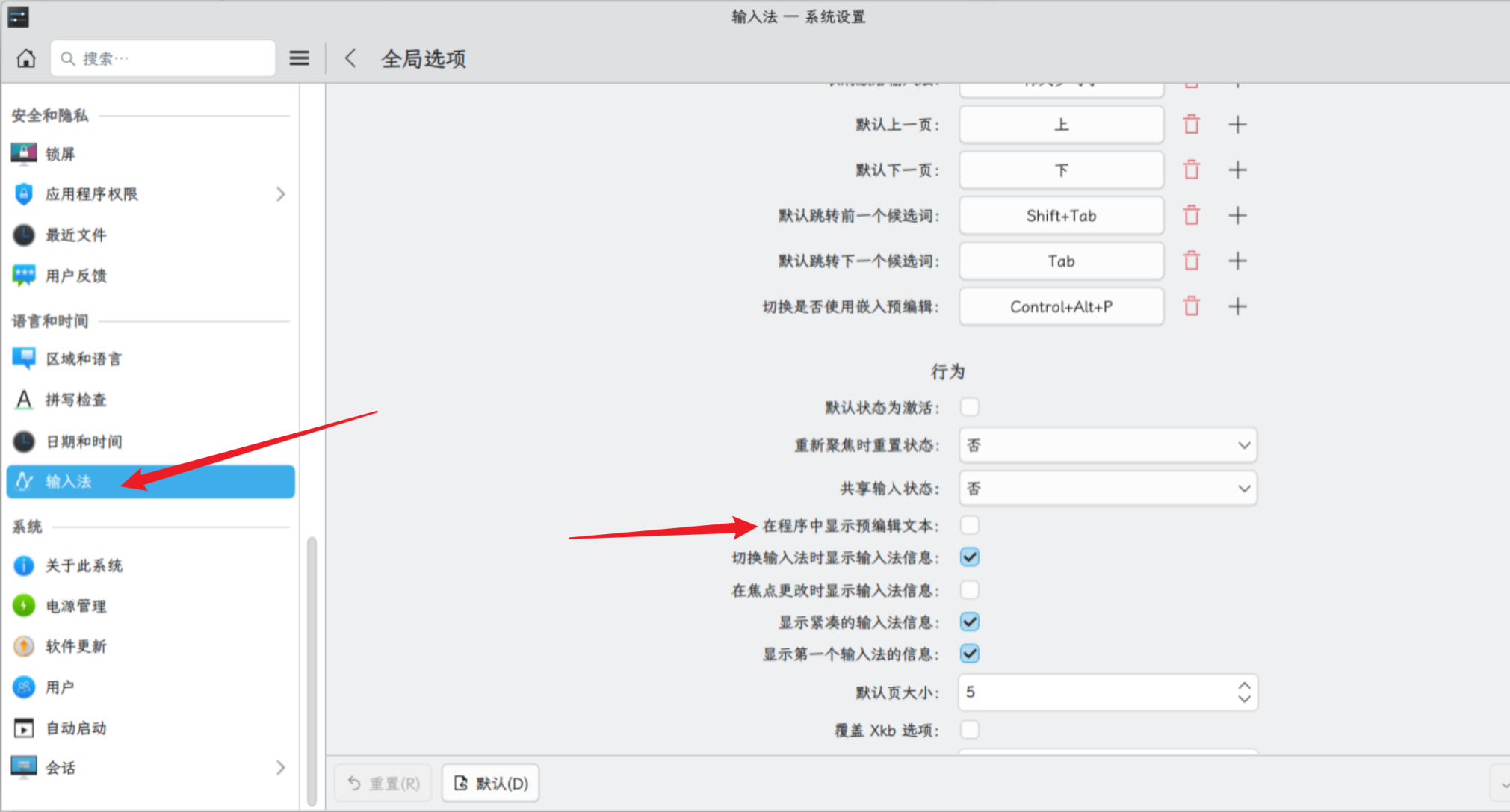
文章介绍了关闭fcitx5中的“在程序中显示预编辑文本”的方法,以解决在deepin系统中输入中文时出现错漏乱字的问题。
在使用fcitx5输入法时,用户可以通过关闭“在程序中显示预编辑文本”选项来解决中文输入错漏乱字的问题,效果显著。
本文介绍了作者使用fcitx5-android输入法时遇到的问题,即多份fcitx5实例导致多份码表文件,无法同步。作者采用了基于git模型的合并方案,选择一个已知同步的btrfs快照作为基准,定期更新到最近同步过的快照。作者使用了fcitx5-dictsync项目和fcitx5-tabledict编辑工具来实现码表的合并和加载。作者还分享了两台电脑和fcitx5-android的同步脚本。
安装fcitx5及其相关组件后,中文输入体验更友好。可以通过安装gnome扩展来替换fcitx5的原生功能。
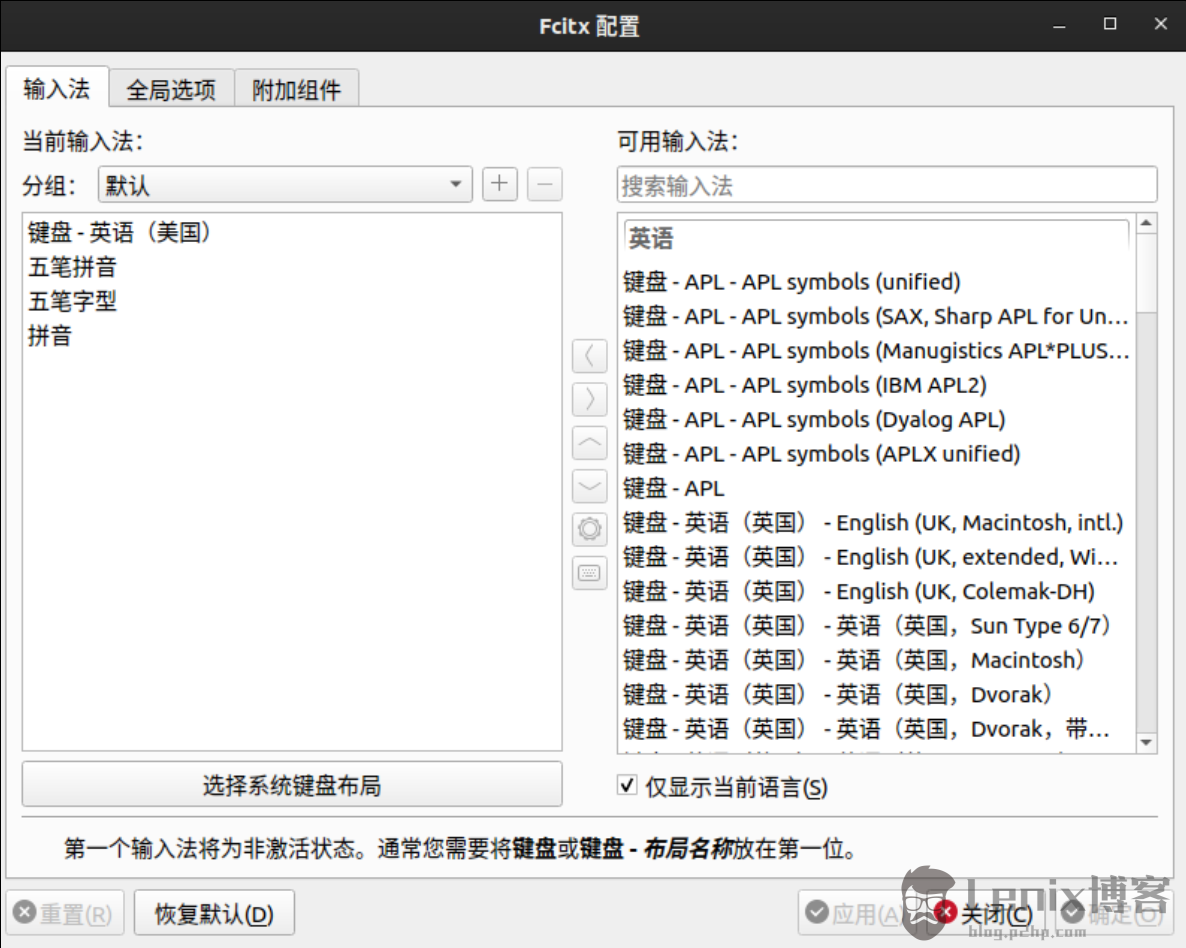
本文介绍了在Linux系统中配置Fcitx 5输入法的步骤,包括设置Chrome浏览器的Preferred Ozone platform为wayland,安装Fcitx 5及相关组件,下载中文拼音词库文件,配置默认输入法和环境变量,将Fcitx 5添加到开机自启动中,以及使用Fcitx 5的GUI配置工具进行个性化设置。
完成下面两步后,将自动完成登录并继续当前操作。