见臻科技发布Aurora IIS参考设计模块及配套眼镜Demo Kit,旨在验证窄边框智能眼镜中集成眼动追踪功能。模块采用奇景光电NPU芯片、豪威集团摄像头及艾迈斯欧司朗红外补光灯。Demo Kit提供SDK,支持OEM快速开发定制应用,并展示GazeAI Vision技术。该方案将于2026年9月在深圳光博会展示。
微软披露IIS平台存在CVE-2025-59282远程代码执行漏洞,影响Windows服务器。该漏洞由竞态条件和释放后使用错误引起,可能导致数据泄露和服务器攻击。建议企业及时更新补丁并监控异常活动。
IIS是微软的Web服务器,广泛用于企业和网站,但存在文件名解析、目录解析和远程代码执行等安全漏洞。这些漏洞可能导致敏感数据泄露和服务器被控制。修复建议包括升级IIS版本和禁用不必要的功能。
在IIS上启用HTTP/2的步骤包括:安装IIS、打开IIS管理器、安装并分配SSL证书、添加HTTPS绑定,最终完成设置。这些步骤确保服务器能够有效利用HTTP/2协议。
在IIS网站中,多个冲突的'X-Frame-Options'头会导致浏览器拒绝。解决方法是删除默认的'SAMEORIGIN'头,并添加自定义的'ALLOW-FROM'头。确保网站正常运行并测试不同浏览器的兼容性,以增强安全性。
iWedia与Fraunhofer IIS合作,将MPEG-H音频集成到iWedia的ATSC 3.0软件中,为巴西DTV+广播标准提供先进音频功能,提升用户体验。此合作确保Android TV设备实现沉浸式个性化音频,简化集成流程,增强音频控制与自定义功能。
IISMonitor 是一款免费工具,定期监测网页有效性,若发现无效则自动重启 IIS 或电脑,帮助网站恢复运行。支持 Email 通知,可作为 Windows 服务开机自动启动,适合 IIS 服务器使用,监测参数可调,记录事件日志,提供持续监测功能。
在Windows Server上,使用PowerShell脚本可以自动化ASP.NET Core应用程序的部署,包括安装IIS、克隆代码和设置权限,快速完成部署。部署后,应用可通过http://localhost:<your_port>访问。
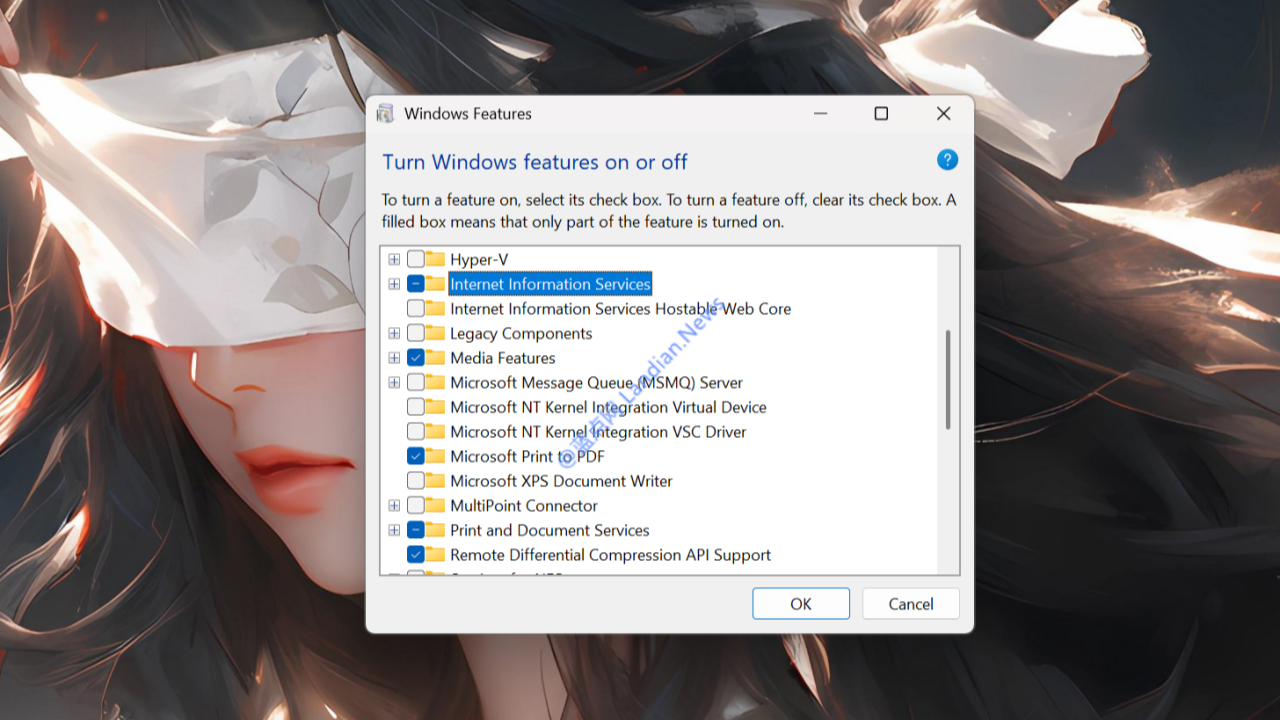
Windows 11 更新后,inetpub 空文件夹无法删除,涉及系统安全。删除后无法手动重建,需启用 IIS 服务自动创建。微软建议用户保留此文件夹以增强保护。
Windows 11 KB5055523 更新后,系统盘根目录出现 inetpub 空文件夹,可能是微软的 BUG。该文件夹由 IIS 创建,通常在启用 IIS 时出现。用户无需担心,这不是病毒,可以安全删除。
iWedia与Fraunhofer IIS合作,将MPEG-H音频集成到ATSC 3.0软件中,以支持巴西DTV+标准,提升Android TV设备的音频功能,简化MPEG-H音频的制造商采用过程。
在Windows机器上,通过IIS发现隐藏目录,找到用户名Wade及其密码。利用CVE-2019-1388漏洞提权,执行未删除的hhupd.exe文件以获取管理员权限。
在Azure上创建Windows虚拟机并安装Windows Server的步骤包括:创建虚拟机、配置操作系统和管理员账户、设置入站端口规则、连接虚拟机以及安装IIS角色。最后,通过浏览器验证IIS安装是否成功。
MultipartBodyLengthLimit 设置多部分正文的默认长度限制为128MB,可通过Startup.ConfigureServices自定义。Kestrel和IIS也有请求正文大小限制,IIS默认为28.6MB,最大可设置为4GB。
虚拟机是计算机系统的软件仿真,允许在一个操作系统上运行另一个操作系统。创建Windows Web服务器的步骤包括在Azure门户创建账户、搜索虚拟机、输入项目和实例详情、创建管理员账户、选择端口、禁用监控、审核并创建虚拟机。最后,通过远程连接安装IIS角色并验证安装。
本文介绍了如何在虚拟机上创建和安装IIS web服务器。首先,在云服务提供商控制台创建虚拟机,设置资源组和实例信息,选择Windows Server,配置管理员账户和入站端口。完成后,连接虚拟机并使用PowerShell安装IIS,最后通过浏览器确认IIS正常运行。
本文介绍了在Azure上创建Windows服务器并安装IIS的步骤,包括创建虚拟机、连接虚拟机和使用PowerShell安装Web服务器,确保设置正确以顺利完成操作。
本文介绍了如何在Microsoft Azure上设置Windows Server并安装IIS,包括登录Azure门户、创建虚拟机、连接Windows Server、安装IIS及验证安装。完成后,用户可在Azure上托管网站和应用程序。
微软Azure简化了Windows Server虚拟机的部署与配置。本文介绍了如何启动Windows Server虚拟机并安装互联网信息服务(IIS)以托管Web应用程序。IIS支持多种协议,创建虚拟机后可通过远程桌面连接安装IIS。
本文介绍了在Windows Server上创建和运行ASP.NET Web应用程序的步骤,包括下载Visual Studio 2022、创建应用程序、安装IIS 4.8环境,以及将项目配置为在本地IIS上运行。
完成下面两步后,将自动完成登录并继续当前操作。