

博主在新宿舍中使用iStoreOS作为旁路由,解决网络需求。由于宿舍没有校园网,选择了移动宽带和华为AP。通过OpenWrt虚拟机实现DHCP和DNS功能,配置简单,成功接入Tailscale和学术资源。
在istoreos软路由上使用HTTP地址作为DNS(DoH服务),需安装https-dns-proxy及相关包,配置阿里和腾讯为DNS提供商,并设置不同端口。保存后,设备将通过DoH解析DNS。
为了优化家中NAS的访问,作者基于frp和zerotier自建网络,使用docker搭建zerotier planet服务器,配置防火墙和子设备IP地址,详细记录了部署过程,包括docker-compose文件修改、后台访问和客户端配置,最终实现设备直接连接。
通过命令行创建smb_helper用户并设置权限,成功解决了极空间与Windows电脑间共享时的“拒绝访问”和“挂载失败”问题。
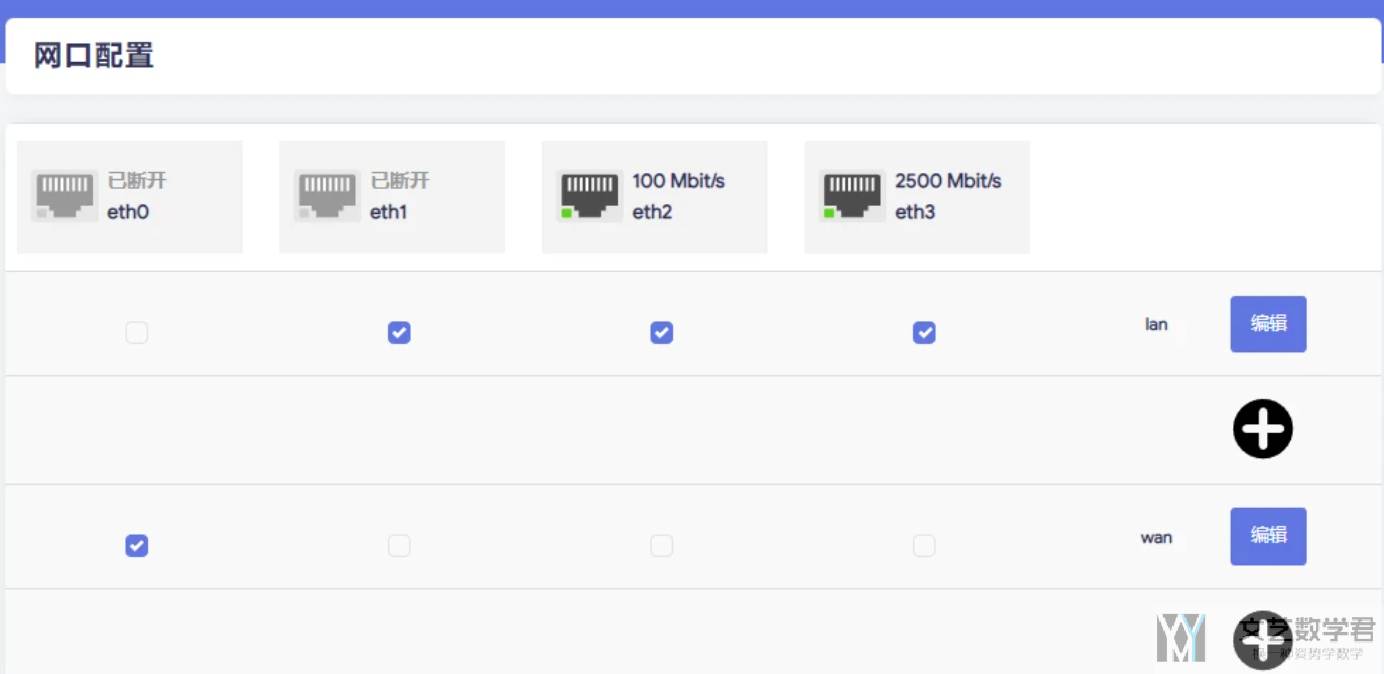
本文介绍了iStoreOS的安装与配置,包括系统安装、局域网文件共享和第三方软件安装。iStoreOS是基于OpenWRT的开源路由系统,适合家庭用户和小型企业。文章详细说明了下载固件、设置网络接口、修改密码及使用Samba进行文件共享,并以OpenClash为例介绍了第三方软件的安装与配置。
在使用软路由时,通过SSH进入iStoreOS,使用parted命令查看硬盘信息并找到要扩容的分区。执行resizepart修改分区大小,确认后再用resize2fs扩展文件系统,整个过程无需重启或卸载,业务正常运行。
群晖的GitLab不稳定,决定将其移植到iStoreOS,一个基于OpenWRT的软路由系统。iStoreOS提供简化的界面和多种功能,包括网络向导、磁盘向导、Docker向导等。此外,iStoreOS还有软件中心解决插件依赖关系,救援模式和沙箱模式保证系统安全。
本文介绍了基于极空间Z423配置旁路由系统的方法,选择了基于OpenWrt系统的新兴操作系统iStoreOS作为旁路由系统,具有广告过滤、流量监控、Docker部署、DDNS设置等功能,适合小白用户使用。安装iStoreOS需要下载固件并进行网络配置,然后在虚拟机界面进行安装,安装完成后可以通过浏览器访问管理界面。建议将网关和DNS设置为旁路由的IP地址。
完成下面两步后,将自动完成登录并继续当前操作。