本文介绍了逻辑卷管理(LVM)的基本概念和操作,包括物理卷(PV)、卷组(VG)和逻辑卷(LV)的创建、管理及扩容缩容。详细说明了使用命令行工具进行物理卷、卷组和逻辑卷的查看、创建和删除,并介绍了RAID的配置与管理。
在Ubuntu服务器中,由于LVM配置,尽管分配了32G空间,根目录仅显示16G。解决方法包括查看卷组剩余空间、扩展根逻辑卷和扩展文件系统,从而利用全部空间。
本文介绍了在Arch Linux上使用LUKS和LVM进行系统设置的步骤,包括创建LUKS分区、配置LVM、格式化文件系统和安装引导加载程序,适合有经验的用户。
本文讨论了逻辑卷管理器(LVM)的应用,介绍了如何动态分配存储空间和管理磁盘分区。通过fdisk命令创建和删除分区,最终创建逻辑卷并挂载文件系统,展示了LVM的三层结构:物理卷、卷组和逻辑卷。
本文介绍了LVM(逻辑卷管理)的基本步骤,包括创建物理卷、卷组和逻辑卷,以及格式化和挂载逻辑卷。还讨论了逻辑卷的扩容和缩容,强调数据备份的重要性和在线调整文件系统的支持。最后提供了检查LVM状态的命令和注意事项。
今天是Linux挑战的第16天,介绍逻辑卷管理(LVM)。LVM克服了传统分区的局限,支持动态存储调整、磁盘合并和快照创建。其基本结构包括物理卷、卷组和逻辑卷,适用于企业服务器、云环境和数据库托管。掌握LVM的管理和监控对系统管理员至关重要。
作者分享了在工作笔记本上设置LUKS和LVM的步骤,包括使用gparted创建分区、设置LUKS容器、创建LVM物理卷和逻辑卷,以及配置自动挂载和解锁,以确保系统顺利启动。
本文介绍了在PVE中扩容LVM卷的步骤。服务器有4块硬盘,其中一块作为系统盘,其余三块用于LVM存储。通过初始化分区、创建物理卷和卷组,最终将新建的LVM添加到PVE中,并成功扩容系统卷pve-root,实现了存储扩展。
本文介绍了Linux存储栈的基本概念,包括Device Mapper、LVM和文件系统。Device Mapper将物理块设备映射为虚拟块设备,支持逻辑卷管理和磁盘加密。LVM基于Device Mapper,便于动态管理存储卷。文件系统在逻辑卷上创建和管理文件,常见的有XFS和EXT4。此外,文章还讨论了云计算中的块存储及其设计。
Linux磁盘管理中,设备以文件形式存在,分区方式有MBR和GPT。磁盘分为固态硬盘和机械硬盘,RAID技术可提升性能和安全性。分区步骤包括创建、格式化和挂载,使用LVM可灵活管理存储。常用工具df和du用于查看磁盘使用情况。
文章主要介绍了Linux逻辑卷管理器(LVM),这是一种用于动态管理磁盘存储的工具,能够提高存储空间的灵活性和效率。
LVM是一种动态的逻辑磁盘管理机制,通过抽象封装物理硬盘为逻辑卷,提高了磁盘管理的灵活性。LVM的架构包括PE、LE、PV、VG和LV。常用命令有pvcreate、pvdisplay、vgcreate、vgdisplay、lvcreate和lvdisplay。
LVM逻辑卷管理是Linux对磁盘分区进行动态调整的机制,由物理卷、卷组和逻辑卷组成。可以创建/移除物理卷和卷组,添加/移除物理卷到卷组,移除整个卷组,移除空闲卷组。还可以创建、格式化、挂载、扩容和缩小LVM逻辑卷,以及拍摄和恢复快照。
LVM是一种磁盘管理技术,通过创建物理卷、卷组和逻辑卷实现动态存储管理。操作LVM时需备份数据,注意文件系统一致性。LVM能够帮助更好地管理和利用磁盘空间。
本文记录了作者从LUKS迁移到LUKS + LVM的过程,解决了加密交换分区无法休眠的问题。作者备份数据,删除原有分区,建立新的分区,创建LUKS容器和LVM逻辑卷,最后恢复数据。系统成功实现休眠和唤醒。
本文介绍在PVE中缩小Ubuntu虚拟机磁盘的步骤:先在虚拟机内压缩分区并备份,再用SystemRescueCD启动,通过GParted和lvreduce缩小卷,回到PVE执行lvresize并qm rescan,最后用gdisk修复分区表。操作复杂易丢数据,务必提前备份。
该文综述文本到图像生成中的提示学习与数据增强研究:利用大语言模型生成和优化提示、合成训练数据,并结合去噪、强化学习与视觉反馈提升数据质量与图像美感;提出LoGoPrompt、BeautifulPrompt、自适应提示适配及交互式文本到图像等方法,在少样本学习、泛化和图像生成任务上优于基准。
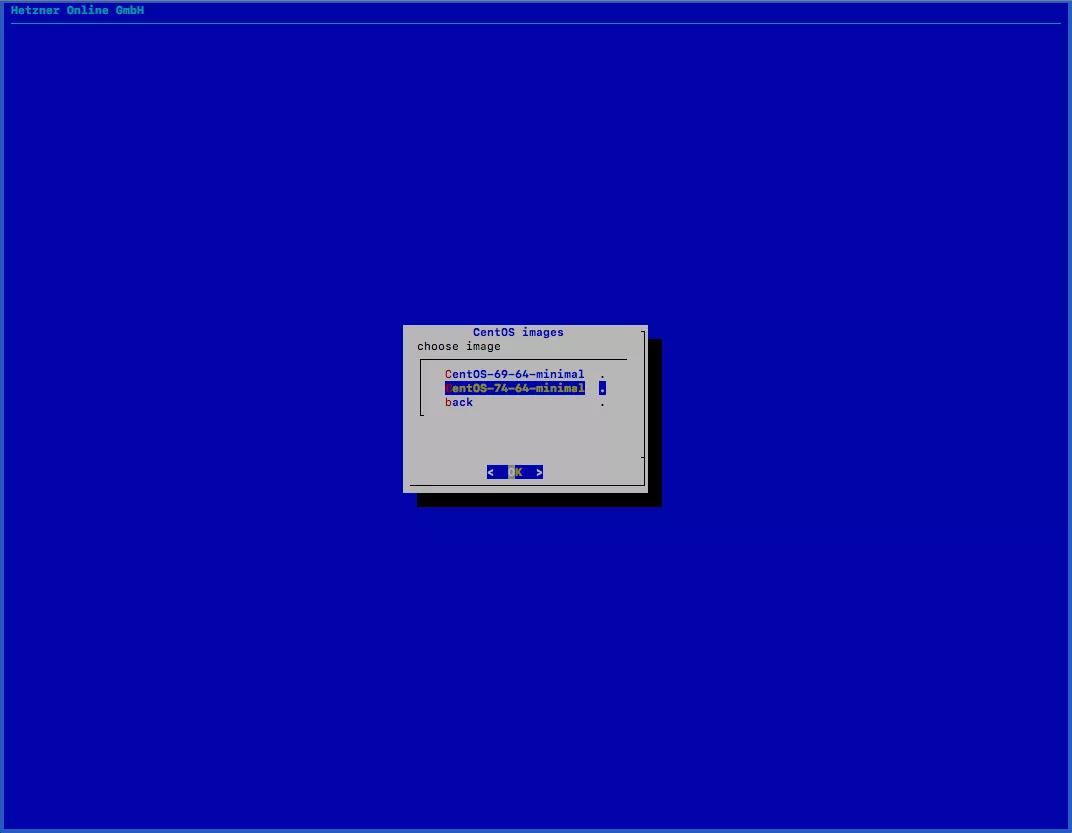
本文测评Hetzner拍卖独立服务器(27.7欧/月,8核64G,双512G NVMe)。bench.sh测硬盘IO约900-1000MB/s,1G口带宽基本跑满,国内线路较差,回程电信直连、移动联通不理想。UnixBench测CPU性能尚可。重点介绍取消RAID1、用installimage命令重装系统(可选RAID0/1或无RAID),以及用LVM合并sda和sdb、挂载硬盘、救援模式重置root密码等操作。
在扩展 LVM 物理卷时,使用 fdisk 工具编辑磁盘分区表,创建新的 LVM 分区,并将其添加到现有的 LVM 物理卷中。
本文介绍了如何使用fdisk工具将新增磁盘空间分配到LVM物理卷。步骤包括查看磁盘信息、编辑分区表、创建新分区、设置分区类型为LVM、写入分区表、调整物理卷和扩展逻辑卷,最后使用resize2fs调整文件系统大小。
完成下面两步后,将自动完成登录并继续当前操作。