


Windows 11 时间点还原默认开启,真后悔药:可恢复系统与用户文件数据
内容提要
Windows 11新增“时间点还原”功能,默认在系统分区大于200GB时启用,每24小时自动创建系统快照,可恢复至72小时内的状态。若误删文件或系统故障,可通过恢复环境、Shift重启或命令行进入还原。该功能仅备份C盘,还原会丢失之后更改,与系统还原不同,建议优先使用。
延伸解读
默认开启条件与手动开启
时间点还原并非对所有用户默认开启,仅当系统分区大于200GB时才会自动启用。若分区小于200GB,需进入“设置 > 系统 > 恢复”手动开启。这一设计可能考虑到快照存储空间需求,小分区用户需自行权衡是否启用。
还原的代价与限制
时间点还原会恢复整个系统到所选还原点,之后的新文件、应用安装、设置更改和密码都会丢失。它仅备份C盘,且不影响云服务(如OneDrive)中的文件。因此,重要数据应同步至云端或备份至其他盘,避免依赖此功能。
与系统还原的差异
时间点还原与系统还原不同:前者还原整个系统(含个人文件),每24小时自动创建快照,保留72小时;后者仅还原系统文件和设置,不影响个人文件,保留期受磁盘空间限制。微软建议优先使用时间点还原,若需回退超过72小时再考虑系统还原。
Q&A
Windows 11 的时间点还原功能是什么?
Windows 11 新增的时间点还原(Point-in-Time Restore)功能可以自动创建系统快照,包括整个系统状态和用户数据,以便在系统故障或误删文件时恢复到之前的状态。
Windows 11 时间点还原默认开启的条件是什么?
当系统分区大于 200GB 时,时间点还原会默认开启;否则需要手动在设置中开启。
如何手动开启 Windows 11 的时间点还原?
进入设置 > 系统 > 恢复,找到时间点还原,点击“查看/编辑”,经过 UAC 确认后即可开启。
Windows 11 时间点还原多久创建一次还原点?
Windows 会每 24 小时自动创建一个还原点,包括整个系统快照和用户数据。
系统无法启动时,如何进入时间点还原?
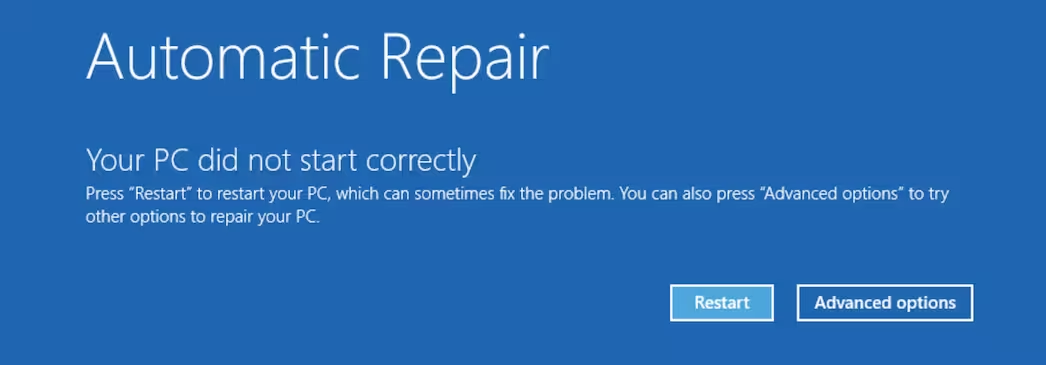
可以通过强制重启两次进入自动修复屏幕,然后选择“高级选项”进入恢复环境;或者使用命令行运行 reagentc /boottore 和 shutdown /r /t 重启进入。
时间点还原和系统还原有什么区别?
时间点还原会还原整个系统(包括 OS、应用、设置和文件),而系统还原仅还原系统文件和设置,不影响个人文件;时间点还原自动每 24 小时创建还原点,保留 72 小时,而系统还原由事件触发或手动,保留时间受磁盘空间限制;时间点还原通过设置应用配置,系统还原通过控制面板。
使用时间点还原会丢失哪些数据?
还原到所选还原点之后所做的更改都会丢失,包括新文件、应用安装、设置更改和密码。但不会影响存储在云服务(如 OneDrive)中的文件。
时间点还原只备份哪个盘?
时间点还原只备份 C 盘。
