DIY USB 电流表(2):PCB 布局布线
内容提要
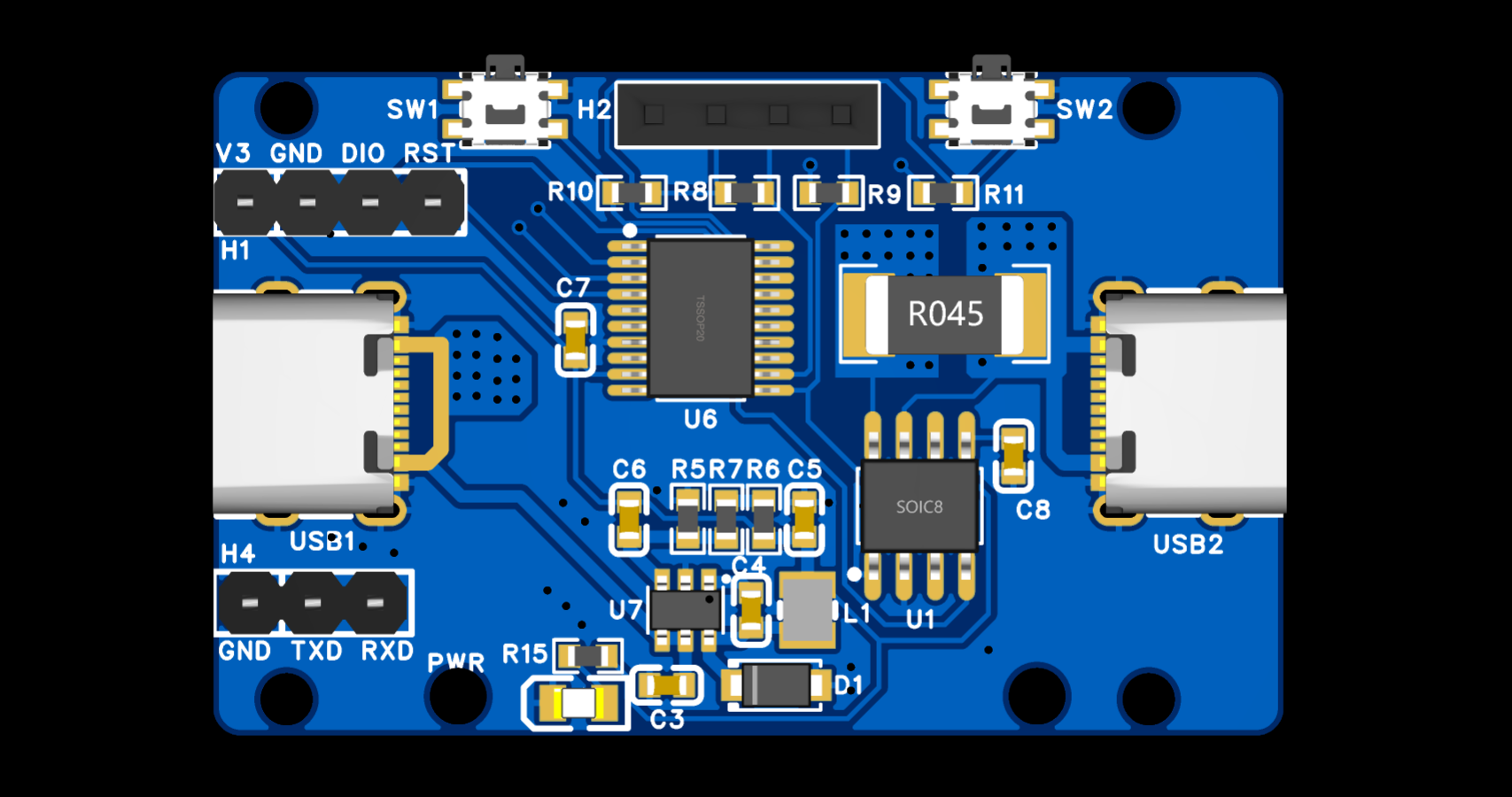
本文介绍了在立创EDA中进行USB电流表布局布线的方法,包括元件放置、调整布局、手工布线、预览和DRC检查等步骤。最后导出Gerber文件进行生产。
延伸解读
自动布线在简单项目中的局限性
文章中提到,立创EDA的自动布线功能对于USB电流表这类低速通信项目,尝试后效果不佳,无法连通所有网络,最终只能手工布线。这提示我们,自动布线工具可能更适合网络简单、布局规整的设计,对于有特殊要求或布局紧凑的项目,手工布线仍是更可靠的选择。
大电流路径的散热与过孔设计
由于USB电流表支持PD 100W,VBUS电流可达5A,作者将VBUS通过十几个过孔连接到背面,并加宽走线至近8mm,以降低发热。同时采样电阻选用10mΩ并多过孔连接,减少发热。这体现了大电流设计中,通过增加过孔和线宽来提升载流能力和散热的重要性。
DRC检查:设计正确性的最后关卡
完成布局布线后,作者使用立创EDA的DRC功能检查导线宽度、安全距离等规则。DRC能发现潜在错误,确保设计符合生产要求。但作者也指出,有时故意留下的DRC错误可以忽略,直接生产。这提醒读者,DRC是重要参考,但需结合设计意图判断。
Q&A
在立创EDA中如何将原理图转换为PCB并开始布局?
通过立创EDA的“设计>更新/转换原理图到PCB”菜单,可以将原理图中所有元件放置到PCB设计页面,并且每个元件的网络已配置并连接好。
为什么在USB电流表PCB设计中自动布线不可行?
立创EDA的自动布线功能并不太实用,大多数时候可能无法完成需求,只能处理更简单的网络。在这个项目中,有一些网络无法连通,整体布线不可用,因此最终选择了手工布线。
USB电流表的PCB布局中,元件放置和走线有哪些特殊考虑?
所有元件放在PCB正面以便手工焊接;USB VBUS信号通过过孔到背面走线,并使用十几个过孔和加宽到近8mm的走线以支持5A大电流;采样电阻使用10mΩ阻值,也通过多个过孔连接到背面走线以减少发热。
如何检查USB电流表PCB设计是否正确?
完成布局布线后,使用立创EDA自带的“检查DRC”功能检查PCB布线是否存在问题。DRC会检查导线宽度、安全距离、元件间距、过孔类型等规则。如果检查结果有错误,会显示错误分类和列表;如果没有错误,显示0,即可下单生产。
完成PCB设计后如何导出生产文件?
完成PCB布局布线后,将PCB设计文件导出成Gerber文件,交给板厂生产。可以使用立创EDA在嘉立创下单打样。
这个USB电流表项目的开源地址是什么?
项目已在立创开源平台发布,地址为:https://oshwhub.com/wandaeda/ji-yu-ch32v003-de-usb-dian-liu-biao,可以查看并复刻。
