

Obsidian 接入 DeepSeek API 指南:Text Generator 插件配置教程
原文中文,约1500字,阅读约需4分钟。
📝
内容提要
本文介绍了如何在 Obsidian 中配置 DeepSeek API 以实现智能文本生成功能,包括安装 Text Generator 插件、获取 API Key、配置插件、测试连接和高级设置。确保 API 地址和 Key 正确,并充值以避免错误。
🔎
延伸解读
配置 DeepSeek API 的重要性
在 Obsidian 中成功配置 DeepSeek API 是实现智能文本生成的关键。确保 API Key 和 URL 的正确性,避免因配置错误导致的功能失效。充值也是必要步骤,缺乏配额会影响使用体验。
高级设置的灵活性
Text Generator 插件提供了高级设置选项,用户可以根据自己的需求自定义提示模板和调整生成参数。这种灵活性使得文本生成更加符合个人工作流,提高了使用效率。
常见问题及解决方案
在使用过程中,用户可能会遇到插件报错或 API 地址错误等问题。了解常见问题及其解决方案,如检查 API Key 和充值状态,可以帮助用户快速排除故障,确保顺利使用插件。
❓
Q&A
如何在 Obsidian 中安装 Text Generator 插件?
在 Obsidian 的设置中,进入社区插件,搜索并安装 Text Generator 插件。
如何获取 DeepSeek API Key?
访问 DeepSeek 官网注册/登录账号,进入 API 管理页面复制生成的 API Key,并确保充值以避免错误。
如何配置 Text Generator 插件?
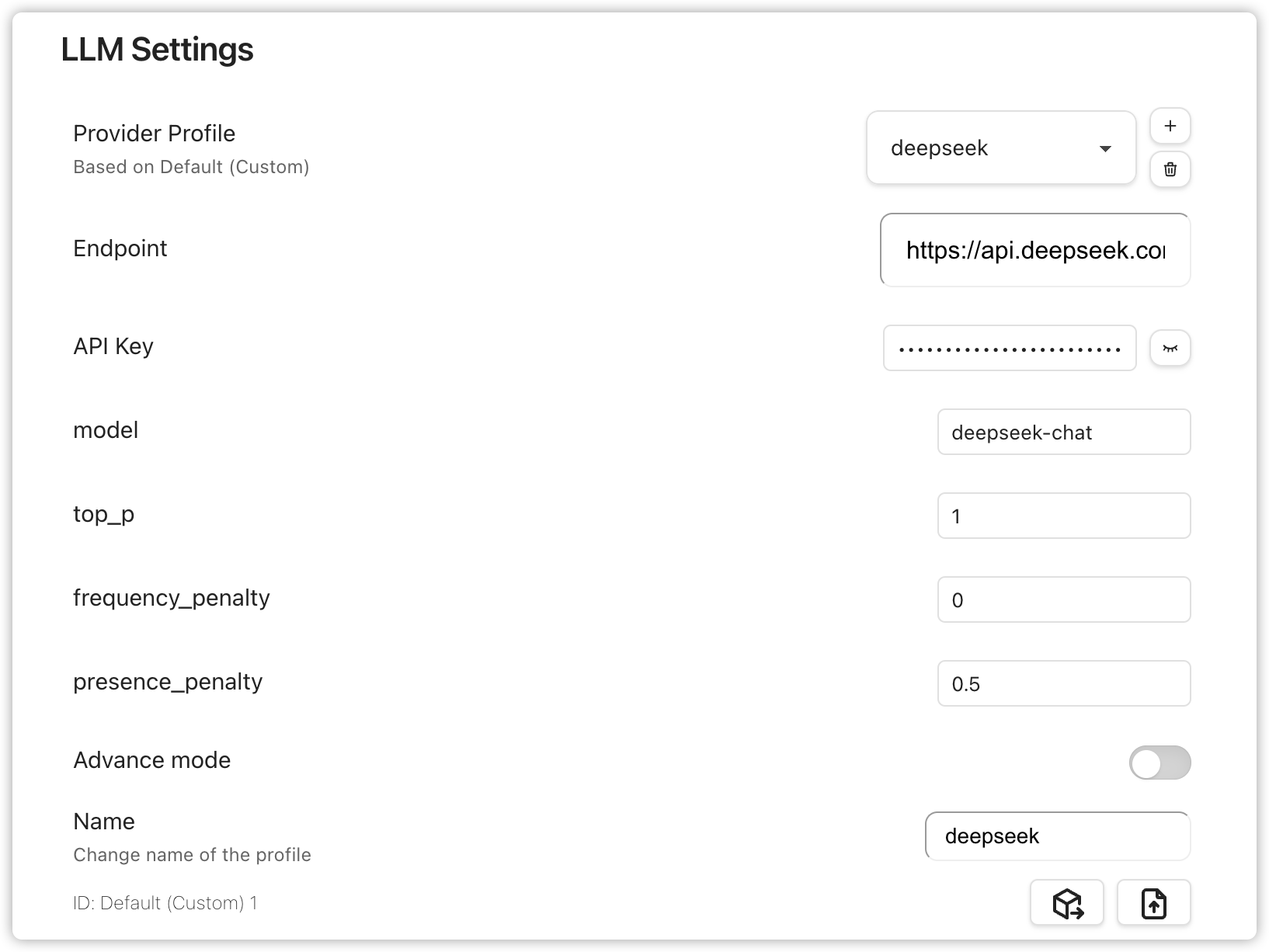
在 Obsidian 的设置中找到 Text Generator 插件,填写 API URL、API Key 和模型名称。
如何测试 DeepSeek API 连接是否成功?
新建笔记,输入内容并选中,按快捷键 Ctrl/Cmd + J 生成文本,检查返回结果。
Text Generator 插件的高级设置有哪些?
高级设置包括自定义提示模板和调整生成参数,如随机性和生成长度。
遇到插件报错时该如何处理?
检查 API 地址是否正确,确保充值,并在插件的高级模式中打开 CORS Bypass。
🏷️
