

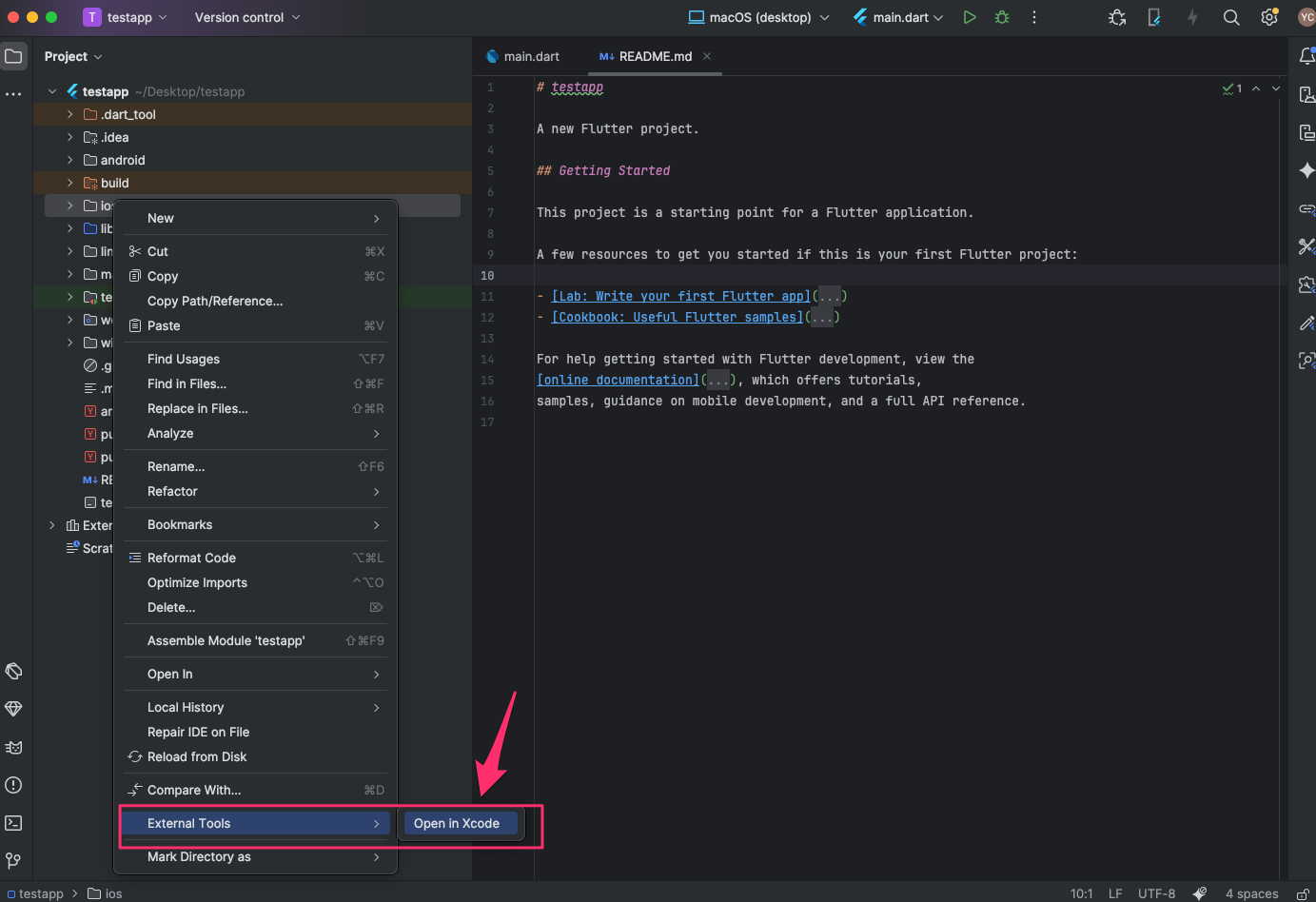
在 Android Studio 建立 External Tool 一鍵開啟 Xcode
内容提要
在新版 Android Studio 中,直接打开 iOS 模块的功能不再稳定。本文介绍如何创建一个外部工具,以便快速启动 Xcode 打开 Flutter 项目的 iOS 工程,从而简化操作流程,提高开发效率。遇到常见错误时,需确保执行相关命令以解决问题。
延伸解读
外部工具的实用性
在新版 Android Studio 中,直接打开 iOS 模块的功能不再稳定,开发者需要手动操作。通过创建外部工具,可以显著简化这一过程,提升开发效率,尤其是在频繁切换 Flutter 和 iOS 开发时。
常见错误及解决方案
在使用外部工具时,开发者可能会遇到无法打开 xcworkspace 或模块不存在的错误。确保执行 pod install 和 flutter clean 等命令,可以有效解决这些问题,避免开发过程中的不必要干扰。
Q&A
如何在 Android Studio 中创建外部工具以打开 Xcode?
在 Android Studio 中,打开设置,前往 External Tools,点击添加工具并填写相关信息,包括名称、程序和参数等。
新版 Android Studio 中打开 iOS 模块的功能有什么问题?
新版 Android Studio 中直接打开 iOS 模块的功能不再稳定,开发者需要手动打开 Finder 访问 iOS 工程。
遇到无法打开 xcworkspace 的错误时该怎么办?
确保执行 'pod install' 命令,进入 ios 目录后运行 'cd ios' 和 'pod install'。
如何在 Android Studio 中快速启动 Xcode?
通过创建外部工具,可以在 Android Studio 中右键点击 ios 文件夹,选择 External Tools,然后选择 Open iOS in Xcode 来快速启动 Xcode。
在设置外部工具时需要填写哪些信息?
需要填写名称、程序(macOS 的 open 指令)、参数(使用 $ProjectFileDir$ 指向项目路径)和工作目录等信息。
如果出现模块不存在的错误,应该如何处理?
可以执行 'flutter clean'、'flutter pub get'、'cd ios'、'pod repo update' 和 'pod install' 来解决该问题。
