


微软故意让 Windows 11 启动项变慢:只需修改两个参数,启动时间从 150 秒降到 30 秒
内容提要
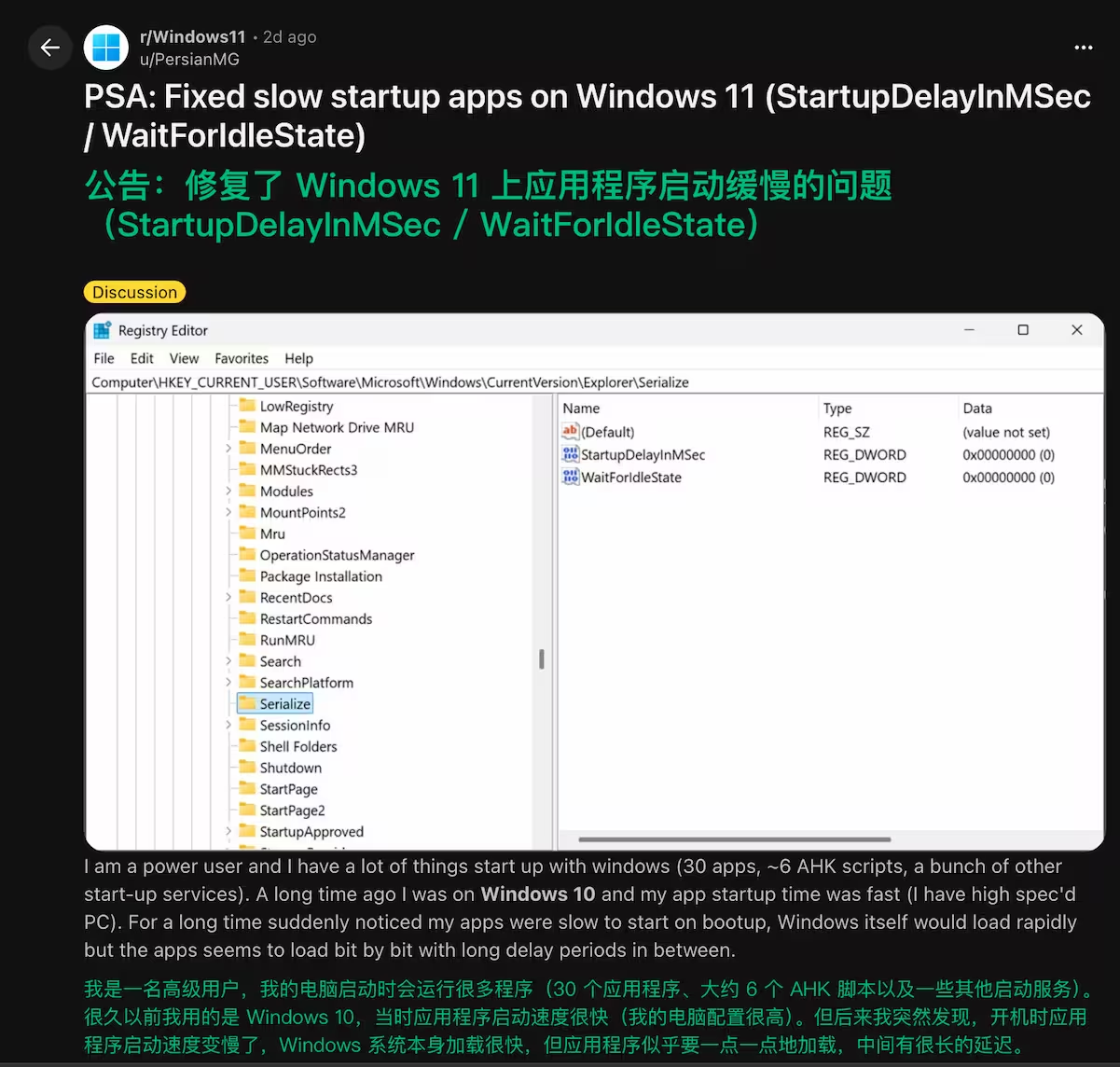
Windows 11为防止开机时软件争抢资源,会延迟自启动程序,导致进入桌面后微信、Steam等加载缓慢。用户可通过修改注册表将StartupDelayInMSec和WaitForIdleState设为0,取消延迟与空闲等待,有用户启动时间从150秒降至30秒。微软文档证实该机制存在,但启动项不多时无需调整。
延伸解读
延迟启动机制的设计初衷与时代局限
Windows 11 延迟自启动程序,本意是避免登录瞬间大量软件争抢 CPU、内存和磁盘资源,导致桌面卡顿。这一设计在机械硬盘时代尤为合理,因为磁盘读写速度慢,同时启动多个程序容易造成系统响应迟缓。但对于如今普遍使用 SSD 和大内存的电脑,等待系统空闲的机制反而可能成为负担,让用户感觉启动变慢。文章指出,这种延迟并非故障,而是微软有意为之的权衡。
修改注册表的效果因人而异
文章提到,一名 Reddit 用户将 StartupDelayInMSec 和 WaitForIdleState 设为 0 后,启动时间从 150 秒降至 30 秒,但其他用户报告的改善幅度差异较大,例如从 90 秒缩短至 47 秒,或从 140 秒缩短至 113 秒。这说明效果取决于自启动项数量、硬件配置和具体软件行为。对于启动项不多的电脑,调整可能收效甚微,甚至没有必要。
操作前需权衡风险与收益
修改注册表需要手动添加键值,文章提供了通过 PowerShell 执行的命令,并建议重启后观察效果。但文章也提醒,如果电脑没有特别多的自启动程序,其实不必折腾。取消延迟和空闲等待后,所有自启动软件会同时加载,可能短暂加剧登录初期的资源争抢,在低配设备上反而影响体验。因此,这一调整更适合自启动项多、硬件性能较强的用户。
Q&A
为什么 Windows 11 进入桌面后,微信、Steam 等自启动软件要等很久才出现?
因为 Windows 11 会故意延迟自启动程序,避免开机时大量软件同时运行抢占 CPU、内存和磁盘资源导致桌面卡顿。系统会在用户登录后对部分自启动程序进行延迟处理,甚至等待系统进入相对空闲状态再继续启动应用。
修改哪两个注册表参数可以加快 Windows 11 自启动程序的加载速度?
需要修改 StartupDelayInMSec 和 WaitForIdleState 两个参数,将它们都设置为 0。前者减少启动程序的延迟,后者取消等待系统进入空闲状态的要求。
修改注册表后启动时间能缩短多少?
有用户报告启动时间从约 150 秒缩短到约 30 秒,减少了 80%。其他用户也有不同程度的改善,例如从 90 秒缩短至 47 秒,或从 140 秒缩短至 113 秒。
如何通过命令行修改 Windows 11 的启动延迟参数?
可以在终端或 PowerShell 中运行以下命令:reg add "HKCU\Software\Microsoft\Windows\CurrentVersion\Explorer\Serialize" /v StartupDelayInMSec /t REG_DWORD /d 0 /f 和 reg add "HKCU\Software\Microsoft\Windows\CurrentVersion\Explorer\Serialize" /v WaitForIdleState /t REG_DWORD /d 0 /f。执行后重启电脑观察效果。
微软官方承认 Windows 存在启动延迟机制吗?
是的,微软官方技术文档 Run and RunOnce Registry Keys 中明确提到,Windows 可能延迟执行 Run 注册表项中的程序,以改善用户体验。微软日本技术支持团队也曾发布文章讨论此问题并介绍修改 WaitForIdleState 参数的方法。
所有 Windows 11 用户都需要修改这两个参数吗?
不是。如果你的电脑没有特别多的开机启动项程序,其实大可不必折腾。该优化主要针对自启动程序较多、感觉加载缓慢的用户。
