


简化Copilot CLI中的C++代码智能设置
内容提要
C++开发者可以通过Copilot CLI引入IDE风格的语义智能,使用C++语言服务器插件实现更丰富的代码导航和诊断。该插件支持compile_commands.json文件,提供编译上下文,并可生成或更新编译命令,兼容CMake和MSBuild等项目类型。用户可通过Copilot插件市场下载和配置,提升代码导航和解释能力。
延伸解读
C++语言服务器的优势
通过引入C++语言服务器插件,开发者可以享受到更丰富的代码导航和诊断功能。这种IDE风格的语义智能能够帮助开发者更高效地理解和修改代码,尤其是在大型项目中,能够显著提升开发效率。
兼容性与灵活性
该插件支持多种项目类型,包括CMake和MSBuild,用户可以根据自己的需求选择合适的配置方式。对于自定义构建系统,团队可以创建特定的技能来捕获构建设置,确保灵活性和适应性。
配置注意事项
在使用C++语言服务器时,确保compile_commands.json文件的正确生成至关重要。如果项目配置发生变化,需要重新生成该文件,以保持语言服务器的同步。这一点在复杂项目中尤为重要。
Q&A
如何在Copilot CLI中使用C++语言服务器插件?
用户可以通过Copilot插件市场下载C++语言服务器插件,并按照快速入门指南配置compile_commands.json文件。
C++语言服务器插件支持哪些项目类型?
该插件支持CMake和MSBuild等项目类型,并可以处理自定义构建系统。
如何生成或更新compile_commands.json文件?
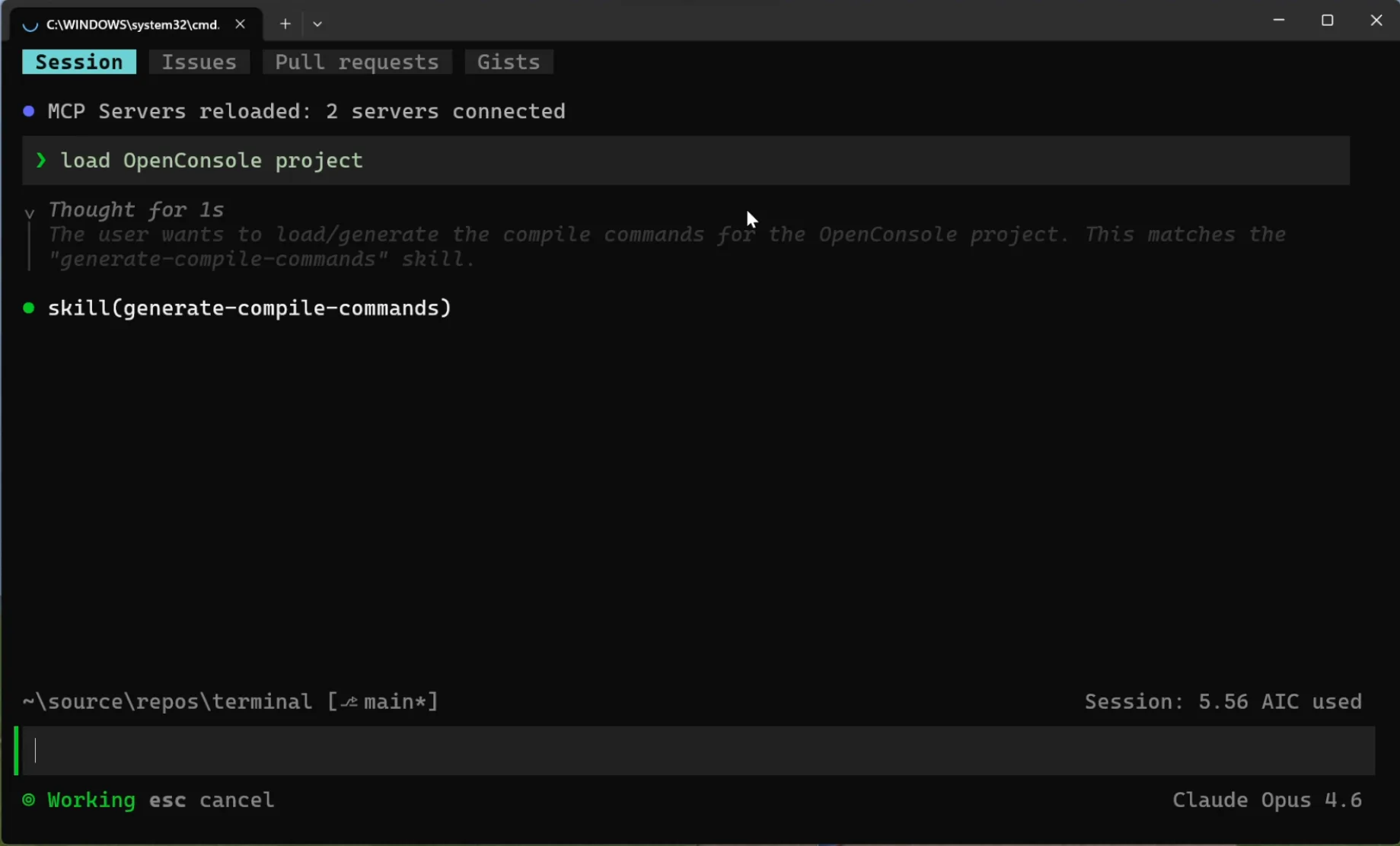
可以在Copilot CLI中输入“regenerate compile commands”或“load project”来生成或更新compile_commands.json文件。
CMake项目如何配置compile_commands.json?
对于CMake项目,可以使用技能生成compile_commands.json,或在配置CMake时设置-DCMAKE_EXPORT_COMPILE_COMMANDS为TRUE。
MSBuild项目的compile_commands.json生成有哪些选项?
MSBuild项目用户可以选择使用技能进行引导设置,或参考示例应用程序自行生成compile_commands.json。
使用Copilot CLI的C++语言服务器需要什么条件?
需要一个有效的GitHub Copilot订阅,并安装C++语言服务器插件。
