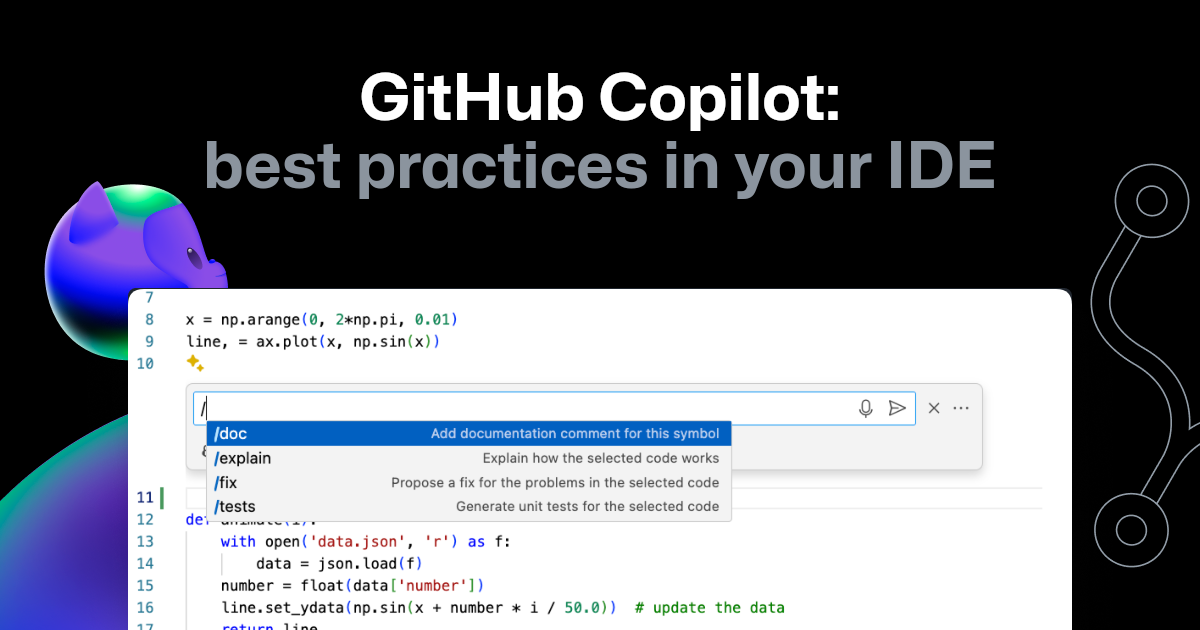

在你的IDE中使用GitHub Copilot:技巧、窍门和最佳实践
原文英文,约2500词,阅读约需9分钟。
📝
内容提要
GitHub Copilot是作者工作流程的重要组成部分,通过学习如何最好地使用它,可以提高工作效率。了解其能力、提供上下文信息和使用内置功能可以提高编码效率和输出质量。
❓
Q&A
如何提高使用GitHub Copilot的编码效率?
通过提供丰富的上下文信息、打开相关文件、使用有意义的变量和函数名称,以及提供示例代码,可以显著提高GitHub Copilot的编码效率。
GitHub Copilot有哪些新功能?
GitHub Copilot不仅是代码补全工具,还包括聊天界面、命令行工具、拉取请求摘要工具等多种功能。
如何为GitHub Copilot提供更好的上下文?
打开相关文件、设置包含和引用、使用清晰的变量和函数名称,以及提供示例代码,都是提供更好上下文的有效方法。
使用GitHub Copilot进行调试时有什么建议?
在调试时优先使用GitHub Copilot Chat,可以更快找到问题,并通过突出显示相关代码来获得更有针对性的建议。
GitHub Copilot的内联聊天功能如何使用?
通过按CMD + I(Windows上为CTRL + I),可以在代码行之间与GitHub Copilot进行聊天,方便快速修复问题。
如何使用斜杠命令提高开发效率?
斜杠命令可以快速执行常见任务,如生成文档、修复代码和创建单元测试,帮助提高开发效率。
🏷️
