

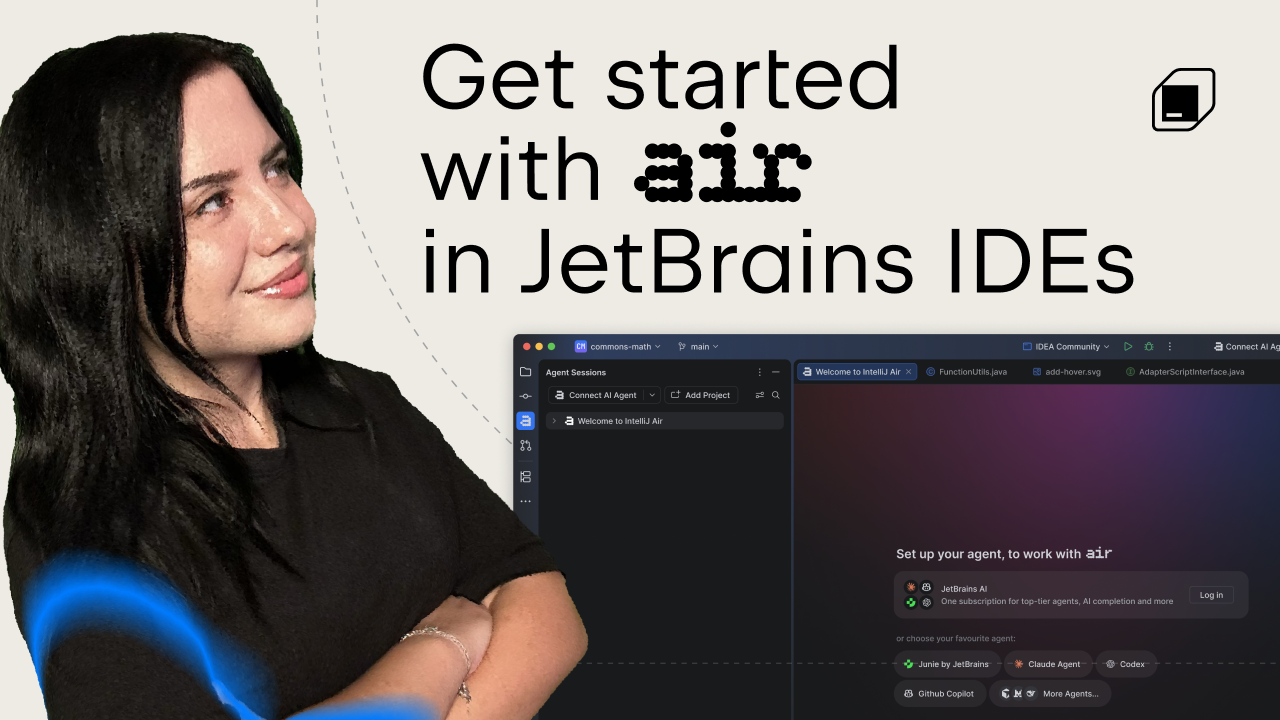

JetBrains IDE 中 Air 入门指南——第 1 部分
内容提要
JetBrains IDE 推出 Air 功能,将编码智能体集成到开发环境,支持同时管理多个智能体会话、跟踪进度并审查代码变更。Air 兼容 Codex、Gemini、GitHub Copilot、Claude Agent、Junie 等智能体,用户可按任务选择。安装 Air 不会自动启用智能体或上传代码。用户可通过快捷键启动会话、附加文件提供上下文,并在编辑器中查看差异、运行测试、反馈修改。
延伸解读
安装 Air 不等于启用智能体
文章明确指出,安装 Air 不会自动安装或激活任何智能体,也不会将项目代码发送给 AI 提供商。用户需要手动连接并选择智能体,数据才会流向相应提供商。若从 AI Assistant 通知安装 Air,AI Assistant 会被关闭以避免并行运行,但无需禁用 Air,可通过快捷键或选项重新打开 AI Assistant。
按任务选择智能体的灵活性
Air 支持 Codex、Gemini、GitHub Copilot、Claude Agent、Junie 等智能体,以及通过 ACP 连接的其他智能体。用户可为每个任务选择不同智能体,既可使用熟悉的工具,也可在任务需要时尝试其他方案。JetBrains AI 订阅支持所有这些智能体,但 Claude Agent 在聊天视图中需要该订阅,而其终端界面允许使用 Claude 订阅。
多会话管理与成本可见性
Air 将多个智能体会话集中管理,会话以编辑器标签页形式打开,方便切换并查看进度。用户可同时运行多个会话,例如一个探索项目、另一个实现更改。会话中可访问更改文件和差异,兼容的智能体支持聊天或终端界面,Claude 订阅可在全屏终端标签中使用。此外,用户可查看会话级成本估算,了解智能体和模型选择对使用量的影响。
审查环节仍依赖 IDE 工具
文章强调,委托工作的关键部分是判断结果是否可接受。Air 允许用户从智能体会话进入项目环境,使用 JetBrains IDE 的差异查看、代码导航、运行测试等工具审查更改。如需修改,可针对差异向智能体发送反馈。这表明 Air 并未替代审查流程,而是将智能体工作流嵌入现有 IDE 工具链中。
Q&A
JetBrains IDE 中的 Air 是什么?它有什么作用?
Air 是 JetBrains IDE 中集成编码智能体的功能,让用户可以在熟悉的开发环境中管理多个智能体会话、跟踪进度并审查代码变更。它支持 Codex、Gemini、GitHub Copilot、Claude Agent、Junie 等智能体,用户可按任务选择使用。
如何安装和启用 Air?安装后会自动启用智能体吗?
Air 可作为插件从 JetBrains Marketplace 安装,也已内置于 2026.3 EAP 版本的 JetBrains IDE 中。安装 Air 不会自动安装或激活任何智能体,也不会将项目代码发送给 AI 提供商。用户需自行选择连接哪些智能体。若从 AI Assistant 通知中安装,AI Assistant 会被关闭以避免并行运行,但可重新打开。
Air 支持哪些 AI 智能体?使用它们需要 JetBrains AI 订阅吗?
Air 支持 Codex、Gemini、GitHub Copilot、Claude Agent、Junie,以及通过 Agent Client Protocol (ACP) 连接的其他智能体。JetBrains AI 订阅支持所有这些智能体。但 Claude Agent 在聊天视图中需要 JetBrains AI 订阅,而其终端界面允许使用 Claude 订阅。
如何在 Air 中启动一个新的智能体会话?
选择智能体后,按 Cmd+2 (macOS) 或 Alt+2 (Windows/Linux) 即可启动新的智能体会话。然后描述任务,可通过附加文件或选择相关代码提供更多上下文。
Air 如何帮助我同时管理多个智能体会话?
Air 将多个智能体会话集中管理,会话以标签页形式在编辑器中打开,方便切换。你可以跟踪每个会话的进度、查看更新,并识别需要你输入的工作。更改的文件和差异可从会话中访问,还能查看会话级成本估算。
智能体完成代码修改后,我该如何审查和测试?
你可以从智能体会话切换到周围的项目,使用 JetBrains IDE 工具检查差异、导航相关代码、运行测试等。如果需要对修改进行调整,可以直接在差异上向智能体发送反馈。
