
如何在macOS上使用TouchID进行sudo命令
原文英文,约400词,阅读约需2分钟。
📝
内容提要
在macOS上设置使用TouchID进行sudo命令的步骤:编辑sudo配置文件,添加“auth sufficient pam_tid.so”行,然后测试TouchID身份验证。如果使用iTerm2,需调整设置以确保功能正常。注意,macOS更新可能会重置配置文件,需要重新添加该行。
🔎
延伸解读
TouchID的便利性
使用TouchID替代密码输入可以显著提高在终端中执行sudo命令的效率,尤其是对于频繁使用命令行的开发者和高级用户。通过简单的配置,用户可以节省时间,减少输入错误的可能性。
macOS更新的影响
需要注意的是,macOS的系统更新可能会重置sudo配置文件,导致TouchID功能失效。用户在更新系统后应检查配置,确保TouchID设置仍然有效,以避免在使用sudo时遇到不便。
iTerm2用户的注意事项
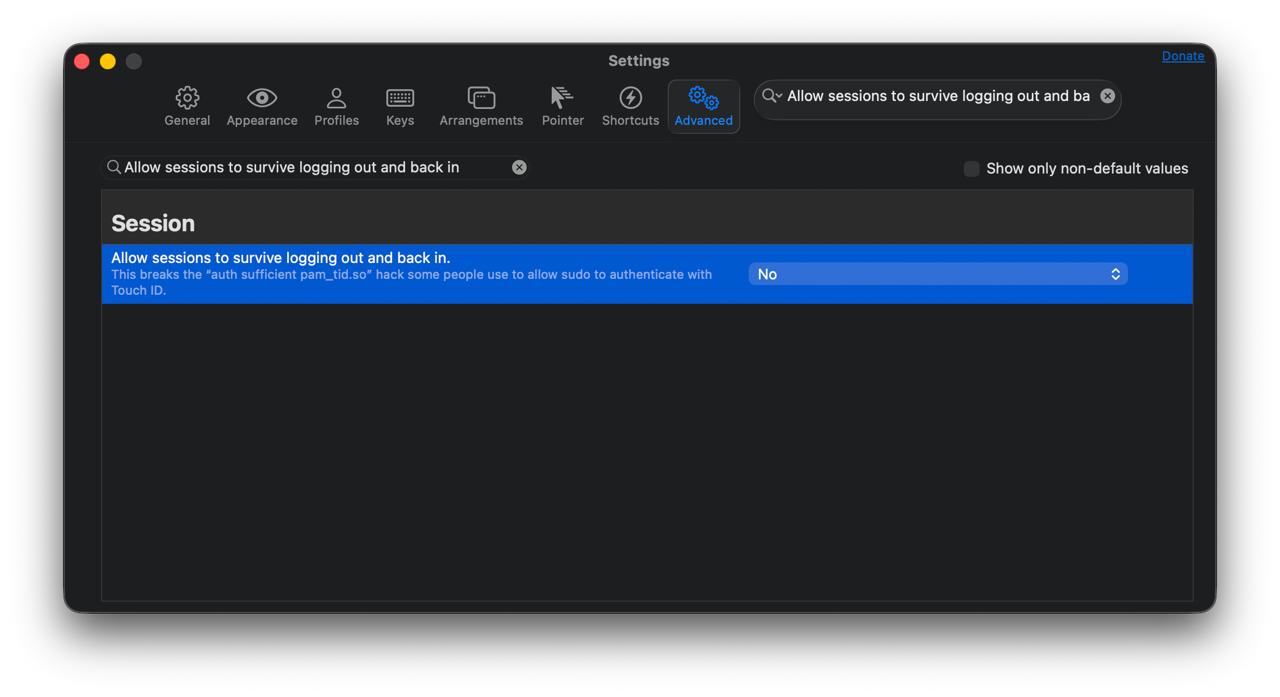
对于使用iTerm2的用户,需特别调整会话设置以确保TouchID功能正常。如果不进行这些调整,可能会导致TouchID无法使用,影响用户体验。建议在配置前先了解iTerm2的相关设置。
❓
Q&A
如何在macOS上设置TouchID用于sudo命令?
在终端中运行命令sudo -e /etc/pam.d/sudo,添加行auth sufficient pam_tid.so,保存并退出编辑器。
使用iTerm2时需要注意什么?
在iTerm2的偏好设置中,需将“允许会话在注销后继续”设置为否,或安装pam_reattach模块。
如果macOS更新后TouchID不再工作,我该怎么办?
需要重新运行设置步骤,重新添加auth sufficient pam_tid.so这一行。
如何测试TouchID是否成功配置?
打开新终端标签,运行sudo命令,如sudo ls,应该会提示输入TouchID指纹。
编辑sudo配置文件时应该注意什么?
确保在文件顶部添加auth sufficient pam_tid.so,并在保存前检查其他认证规则。
为什么要使用TouchID替代密码?
使用TouchID可以节省时间和减少输入密码的次数,提高效率。
🏷️
