


KDE Plasma6 禁用全局菜单,恢复正常应用菜单
原文中文,约1600字,阅读约需4分钟。
📝
内容提要
在KDE Plasma6中,用户可通过移除“全局菜单组件”并调整设置,禁用全局菜单,恢复正常应用菜单。重启应用后即可看到正常菜单。
🔎
延伸解读
全局菜单的局限性
KDE Plasma 默认启用的全局菜单虽然旨在简化界面,但在实际使用中可能导致某些应用无法正常显示菜单。这种情况在使用不同技术栈的应用时尤为明显,用户需根据自己的使用习惯和软件兼容性来决定是否保留全局菜单。
恢复正常菜单的步骤
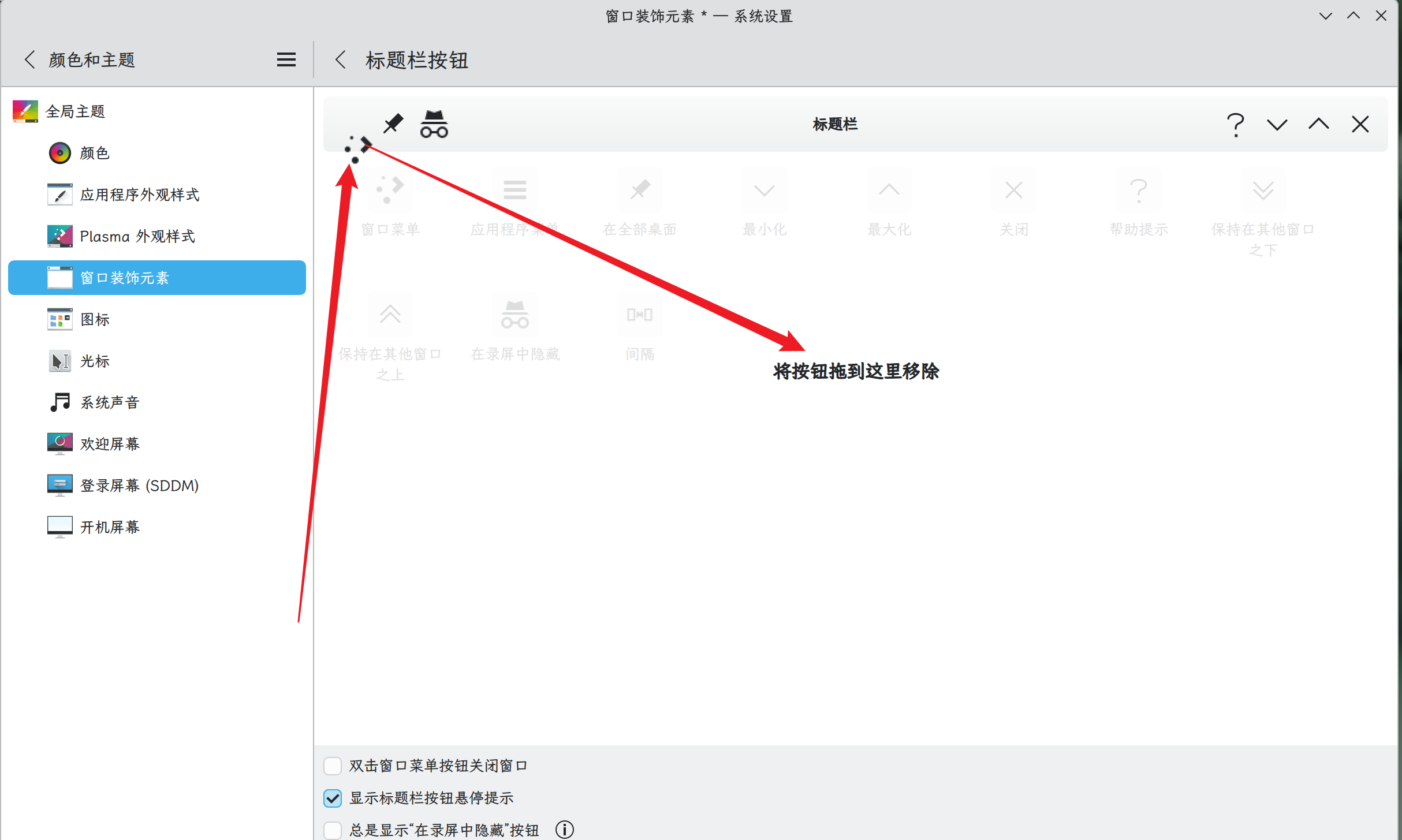
要恢复正常的应用菜单,用户需进入编辑模式,移除全局菜单组件,并根据需要调整应用菜单按钮。完成这些步骤后,重启应用即可看到正常的菜单。这一过程简单易行,适合所有用户尝试。
注意事项
在移除全局菜单组件后,部分用户可能会发现应用菜单的布局或功能有所变化。因此,在进行设置调整时,建议先备份当前配置,以便在需要时恢复原状。
❓
Q&A
如何在KDE Plasma6中禁用全局菜单?
可以通过进入编辑模式,删除全局菜单组件来禁用全局菜单。
禁用全局菜单后,如何恢复正常的应用菜单?
禁用全局菜单后,重启应用即可看到正常的应用菜单。
全局菜单对某些应用有什么影响?
全局菜单可能导致某些应用无法正常显示菜单,例如Joplin。
在KDE Plasma6中如何移除应用菜单按钮?
进入设置,选择颜色与主题,然后在窗口装饰中配置菜单栏按钮,移除应用菜单按钮。
为什么KDE Plasma默认启用全局菜单?
KDE Plasma默认启用全局菜单是为了模仿macOS的设计。
如果重启应用后仍然看不到正常菜单怎么办?
如果重启应用后仍然看不到正常菜单,可以再尝试重启一次应用。
🏷️
