

Google Sheets 函数 IMPORTRANGE
原文中文,约3800字,阅读约需9分钟。
📝
内容提要
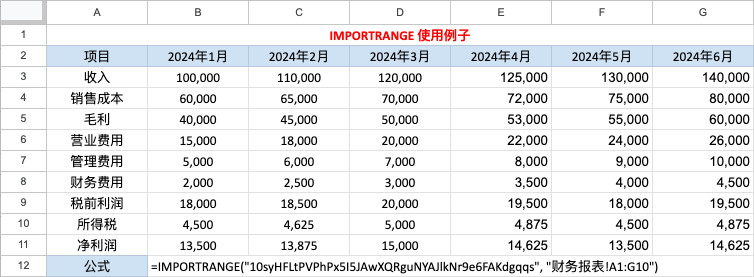
IMPORTRANGE 函数用于在 Google Sheets 中跨表格引用数据,语法为 IMPORTRANGE(来源链接, 数据范围)。确保来源表格的访问权限,若受限需授权。数据更新可能存在延迟,手动刷新可触发更新。使用时需注意参数设置和引用范围的限制。
🔎
延伸解读
权限管理的重要性
使用 IMPORTRANGE 函数时,确保来源表格的访问权限至关重要。如果表格权限设置为受限,未授权的用户将无法引用数据,导致 #REF! 错误。因此,在共享或引用数据前,务必确认相关权限设置,避免不必要的错误和数据访问问题。
数据更新的延迟
IMPORTRANGE 函数的数据更新并非实时,通常存在几秒到几分钟的延迟。这意味着在需要实时数据的场景中,IMPORTRANGE 可能不够理想。用户应考虑使用其他方法,如 Google Apps Script,来实现更频繁的数据同步。
避免常见错误
在使用 IMPORTRANGE 时,常见错误包括参数设置不当、找不到电子表格和数组结果未展开等。用户应仔细检查公式的参数,确保引用范围正确,并避免在目标区域内填入数据,以确保数组能够正常展开。
❓
Q&A
IMPORTRANGE 函数的基本语法是什么?
IMPORTRANGE 函数的语法为 IMPORTRANGE(来源链接, 数据范围)。
如何处理 IMPORTRANGE 函数的访问权限问题?
如果来源表格受限且未授权,将出现 #REF! 错误。首次使用时需点击 '允许访问' 以获取数据。
IMPORTRANGE 函数的数据更新频率是怎样的?
IMPORTRANGE 的数据更新通常存在几秒到几分钟的延迟,手动刷新可触发更新。
使用 IMPORTRANGE 时常见的错误有哪些?
常见错误包括参数设置错误、找不到电子表格、数组结果未展开等。
如何在 IMPORTRANGE 的链接中添加备注?
可以在链接后加问号,紧接着写上备注文字,这样不会影响数据导入功能。
IMPORTRANGE 函数的单次引用数据量限制是多少?
IMPORTRANGE 单次引用数据量限制为约 10 MB。
🏷️
