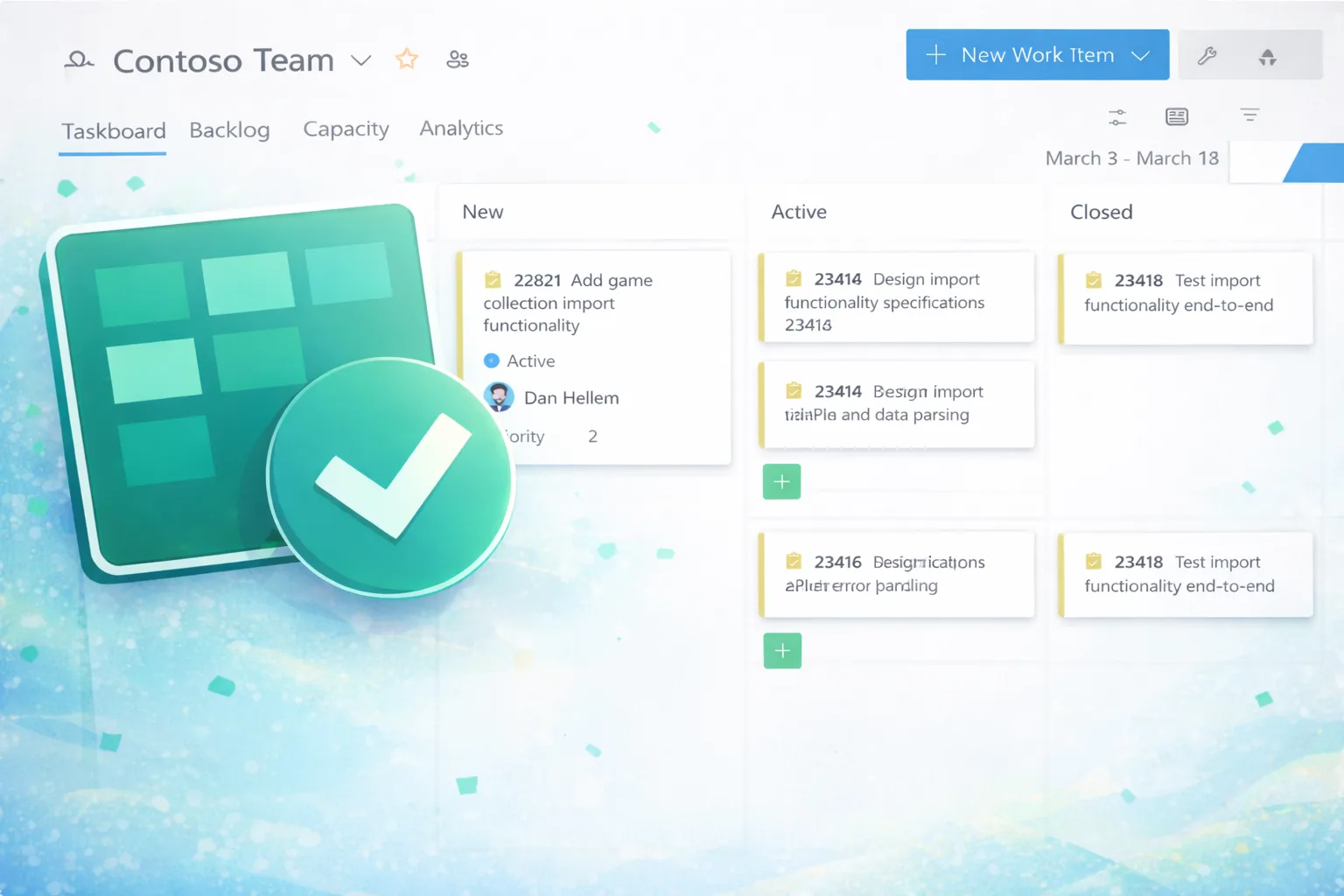

看板和冲刺页面的紧凑视图
原文英文,约300词,阅读约需1分钟。
📝
内容提要
为了解决大型看板空间有限的问题,新推出的紧凑视图将在看板和冲刺页面中显示工作项ID和标题,以便于管理待办事项。该功能将在三月初前推广至所有组织。
🔎
延伸解读
紧凑视图的实用性
紧凑视图的推出旨在解决大型看板中屏幕空间不足的问题。通过仅显示工作项ID和标题,用户可以在同一屏幕上查看更多卡片,从而提高管理待办事项的效率。这一功能特别适合需要处理大量任务的团队,能够帮助他们更快速地进行任务筛选和优先级排序。
新看板中心的影响
新看板中心的设计虽然改善了可读性,但增加的间距和填充也导致可见卡片数量减少。团队在使用时需注意这一变化,可能需要适应新的布局以确保信息的有效传达。紧凑视图的引入正是为了弥补这一不足,提供更灵活的视图选择。
功能推广时间
紧凑视图功能预计将在三月初前推广至所有组织。团队应提前了解这一变化,以便在功能上线后迅速适应新的工作方式。同时,建议团队在推广前进行内部讨论,评估这一功能对日常工作的潜在影响。
❓
Q&A
紧凑视图的主要功能是什么?
紧凑视图仅显示工作项ID和标题,便于管理待办事项。
为什么需要紧凑视图?
因为大型看板面临有限屏幕空间的问题,紧凑视图可以显示更多卡片。
紧凑视图何时会推广至所有组织?
该功能预计将在三月初前推广至所有组织。
紧凑视图如何改善看板的可读性?
通过减少每个卡片占用的垂直空间,紧凑视图允许在屏幕上显示更多卡片。
用户如何切换到紧凑视图?
用户可以通过单击切换视图来切换到紧凑视图。
新看板中心的推出对可见卡片数量有什么影响?
新看板中心增加了间距和填充,虽然改善了可读性,但减少了可见卡片数量。
🏷️
