

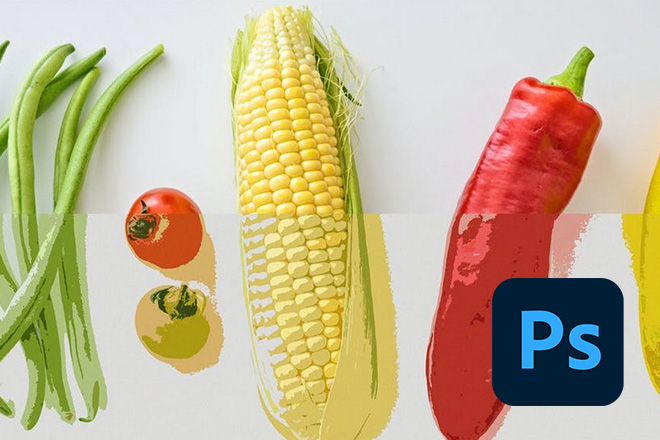

如何在Photoshop中矢量化图像(逐步指南)
原文英文,约800词,阅读约需3分钟。
📝
内容提要
在Photoshop中矢量化图像的步骤包括准备图像、创建工作路径、生成矢量蒙版和导出为矢量文件。矢量图像适合缩放且不失真,常用于标志和图标等简单图像。
🔎
延伸解读
矢量图像的优势
矢量图像因其由路径构成,能够在不失真的情况下进行无限缩放,适合用于标志和图标等简单设计。相比之下,光栅图像在缩放时容易模糊,因此在设计时选择合适的图像格式至关重要。
适用场景与限制
虽然Photoshop可以矢量化光栅图像,但此方法更适合简单图像,如标志和图标。对于复杂或色彩丰富的图像,矢量化效果可能不佳,设计师需根据具体需求选择合适的处理方式。
操作步骤的重要性
在Photoshop中矢量化图像的步骤包括准备图像、创建工作路径、生成矢量蒙版和导出为矢量文件。每一步都至关重要,尤其是设置分辨率和容差,以确保最终图像的质量和可用性。
❓
Q&A
在Photoshop中矢量化图像的主要步骤是什么?
主要步骤包括准备图像、创建工作路径、生成矢量蒙版和导出为矢量文件。
为什么要将光栅图像矢量化?
矢量化可以使图像在缩放时不失真,保持质量,适合用于标志和图标等简单图像。
如何准备要矢量化的图像?
首先将图像从背景中分离,并将分辨率设置为300,然后复制到新图层或去除背景。
在Photoshop中如何创建工作路径?
使用选区工具选择图像,然后右键点击选择“创建工作路径”,容差设置为1.0。
导出矢量化图像时应该选择什么文件格式?
应选择Photoshop EPS文件格式进行保存,以便在Illustrator中打开。
使用Photoshop动作有什么优势?
使用Photoshop动作可以快速将图像转换为矢量艺术,省去手动操作的时间。
🏷️
