Android使用Apktool反编译解包Apk文件
内容提要
本文介绍了使用Apktool进行Apk文件的反编译和打包的步骤,包括下载Apktool和apktool.bat,准备java运行环境,执行apktool d命令解包Apk文件,使用apktool b命令打包文件夹生成新的Apk文件,签名Apk文件,以及解决可能出现的错误。
延伸解读
Apktool 环境准备要点
使用 Apktool 前需确保已安装 Java 运行环境,并下载 apktool.jar 和 apktool.bat。文章指定了 apktool_2.9.3.jar 的下载地址,apktool.bat 可从官网获取。将三者与待解包的 APK 放在同一目录,便于命令行直接调用。若缺少 Java 或文件不齐,后续步骤无法执行。
解包与修改的注意事项
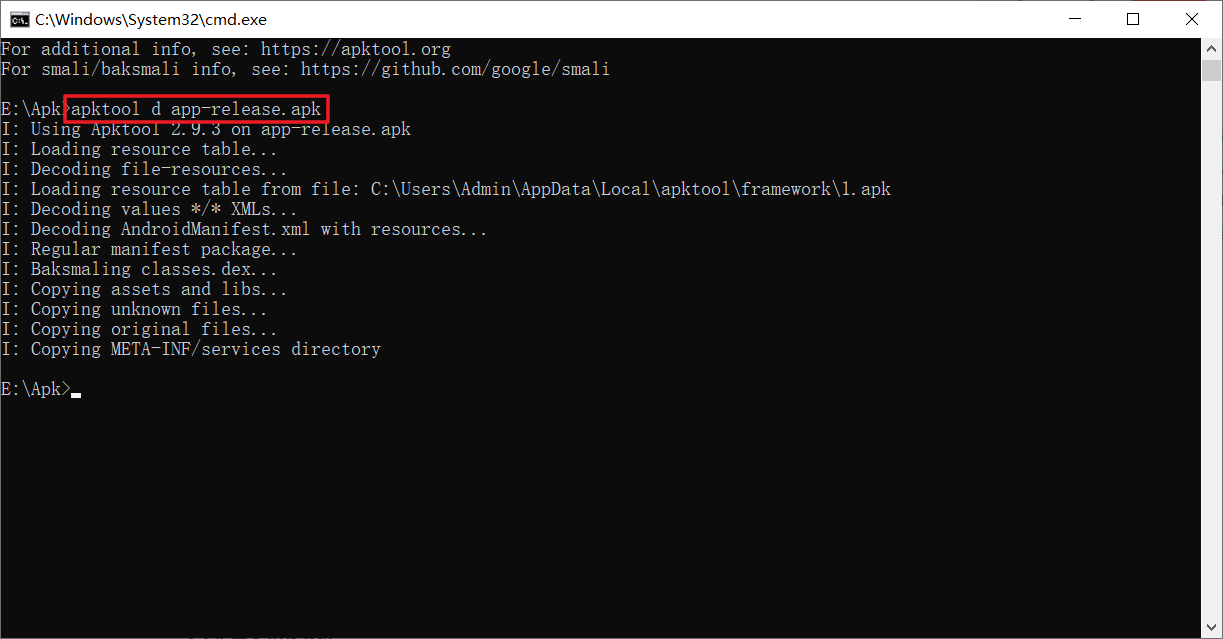
执行 apktool d app-release.apk 后,会在同级目录生成同名文件夹,其中包含反编译后的资源与代码,可进行修改。但文章未说明具体可修改的内容范围,实际操作时需注意不要破坏文件结构,以免打包失败。若解包报错 DexBackedDexFile$NotADexFile,可在命令后添加 --only-main-classes 解决。
打包与签名的关键步骤
打包前必须删除解包文件夹中的 META-INF 目录,因其包含旧签名信息。使用 apktool b app-release 生成新 APK 后,该 APK 无法直接安装,需用 keytool 生成 keystore,再通过 jarsigner 命令签名。签名命令中需指定别名,且别名应与生成 keystore 时一致,否则签名会失败。
签名参数与常见错误
keytool 命令中,-validity 20000 表示证书有效期 20000 天,-keyalg RSA 指定非对称加密算法。jarsigner 签名时,-verbose 输出详细过程,-signedjar 指定签名后的 APK 名称。文章提到解包时可能遇到 DexBackedDexFile$NotADexFile 错误,添加 --only-main-classes 即可解决,这通常与多 dex 文件处理有关。
Q&A
如何下载Apktool和apktool.bat?
可以从https://bitbucket.org/iBotPeaches/apktool/downloads/apktool_2.9.3.jar下载apktool.jar,apktool.bat可以从https://apktool.org/docs/install下载。
反编译Apk文件的具体步骤是什么?
将apktool.jar、apktool.bat和apk文件放在同一目录,打开命令行输入apktool d app-release.apk即可解包。
打包Apk文件时需要注意什么?
打包前需删除META-INF文件夹,然后使用命令apktool b app-release生成新的apk文件。
如何对打包后的Apk文件进行签名?
使用keytool生成keystore文件后,使用命令jarsigner -verbose -keystore android.keystore -signedjar app-release-signed.apk app-release.apk android_keystore进行签名。
在使用Apktool时可能会遇到哪些错误?
可能会遇到DexBackedDexFile$NotADexFile错误,可以通过在命令后加--only-main-classes来解决。
Apktool的使用前提是什么?
使用Apktool需要准备apktool.jar、apktool.bat和Java运行环境。
