


技术篇:Google 统计服务
内容提要
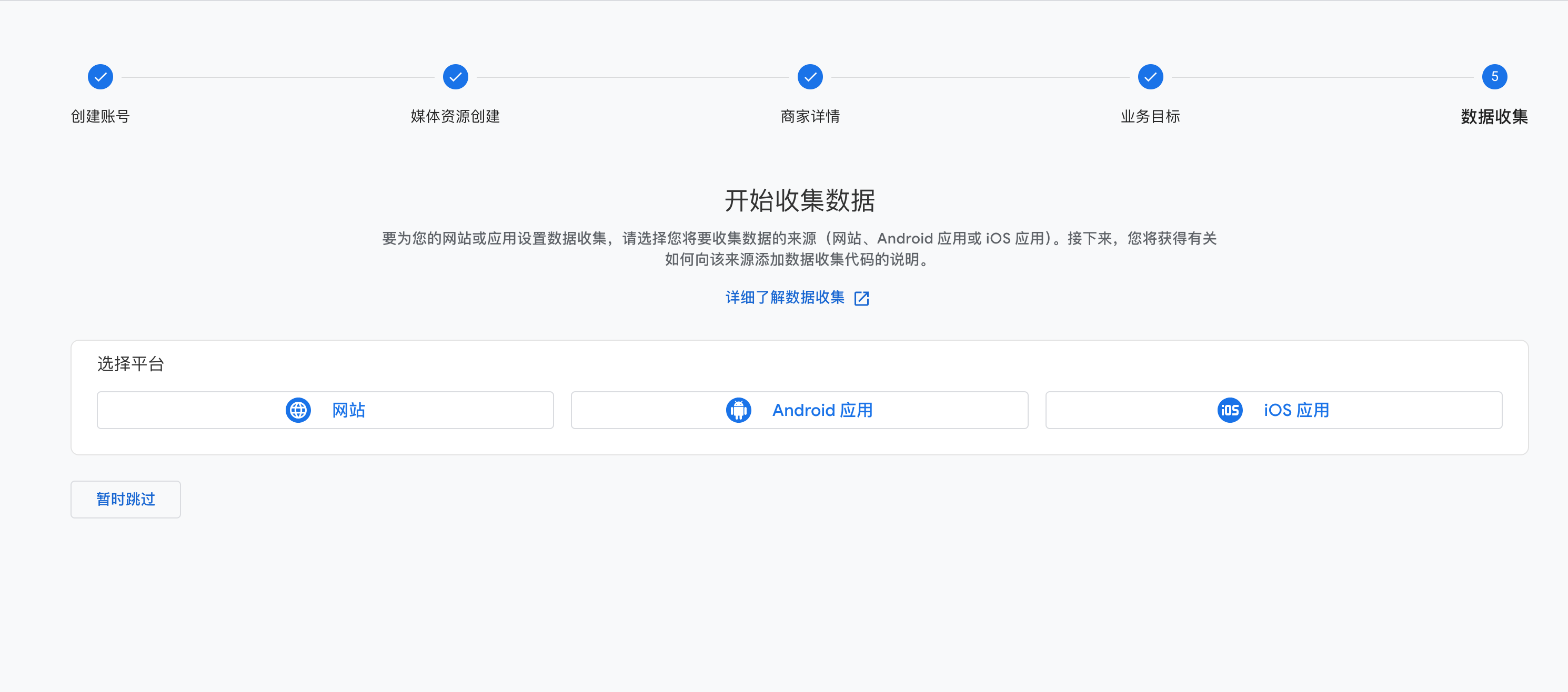
本文介绍了如何在 Next.js 13 中集成 Google Analytics。首先,创建 Google Analytics 账号并获取跟踪 ID。然后,通过添加代码配置跟踪。集成后可实时监控用户行为,并利用事件追踪获取详细数据。建议使用环境变量管理跟踪 ID,并在开发环境中禁用 Google Analytics,以避免生成无用数据。
延伸解读
Google Analytics 的重要性
Google Analytics 是网站分析的强大工具,能够提供实时数据和用户行为分析。通过集成此工具,开发者可以深入了解用户的访问路径和停留时间,从而优化网站内容和用户体验。
环境变量的使用
在集成 Google Analytics 时,使用环境变量管理跟踪 ID 是一种最佳实践。这不仅可以确保生产和开发环境的配置分离,还能避免在开发过程中生成无用的数据,提升数据分析的准确性。
事件追踪的优势
Google Analytics 支持事件追踪功能,允许开发者监控用户在网站上的特定操作,如按钮点击。这种细致的数据收集可以帮助开发者更好地理解用户行为,从而进行针对性的优化。
Q&A
如何在 Next.js 13 中集成 Google Analytics?
在 Next.js 13 中集成 Google Analytics 需要安装必要的依赖,配置跟踪代码,并在组件中加载 Google Analytics 脚本。
使用 Google Analytics 的好处是什么?
Google Analytics 提供实时数据、受众分析和行为分析,帮助开发者追踪网站流量和用户行为。
如何管理 Google Analytics 的跟踪 ID?
建议使用环境变量管理跟踪 ID,以确保生产和开发环境的配置分离。
如何测试 Google Analytics 是否成功集成?
可以通过浏览器控制台检查是否有错误,并在 Google Analytics 仪表板查看实时数据来测试集成是否成功。
在开发环境中如何禁用 Google Analytics?
可以通过判断环境变量,如果是开发环境则不加载 Google Analytics 脚本,以避免生成无用数据。
Google Analytics 支持哪些进阶功能?
Google Analytics 支持事件追踪,可以跟踪用户特定操作,如按钮点击和表单提交。
