

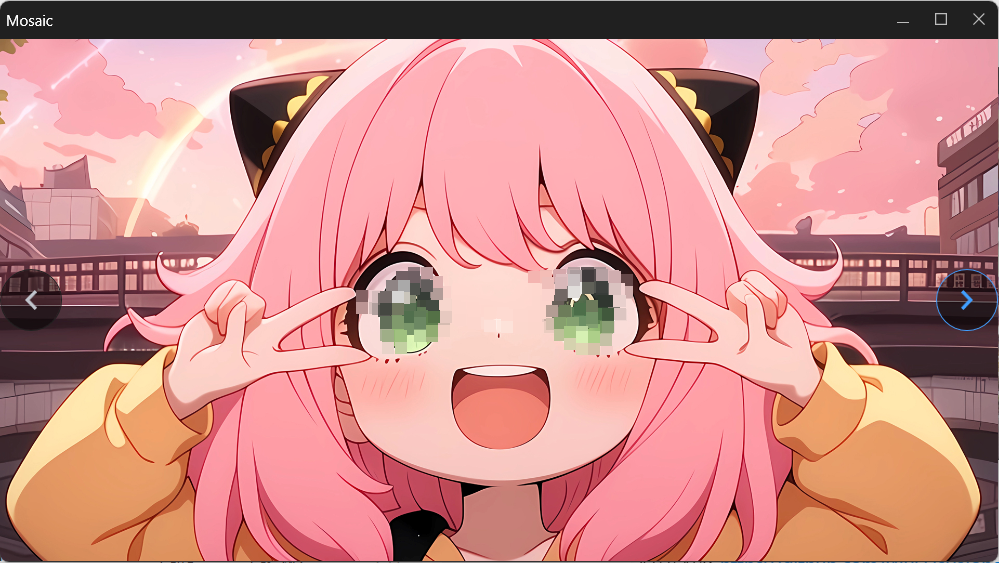
如何在图片上绘制马赛克效果
原文中文,约6400字,阅读约需16分钟。
📝
内容提要
本文介绍了如何在图片上实现马赛克效果。通过WPF框架,使用Canvas控件和按钮切换背景图片,记录鼠标位置以绘制马赛克块,并计算区域的平均颜色。提供了相关代码示例。
🔎
延伸解读
马赛克效果的应用场景
马赛克效果不仅可以用于图像处理,还可以在隐私保护、艺术创作等领域发挥作用。通过本文的方法,用户可以轻松实现图像的模糊处理,适用于社交媒体分享或个人作品展示。
WPF框架的优势
使用WPF框架进行图像处理,能够充分利用其强大的图形渲染能力和数据绑定特性。对于开发者来说,WPF提供了丰富的控件和灵活的布局方式,使得实现复杂的用户界面变得更加简单高效。
注意鼠标事件的处理
在实现马赛克效果时,鼠标事件的处理至关重要。开发者需要确保鼠标按下、移动和释放事件的正确捕捉,以便精确绘制马赛克块。错误的事件处理可能导致绘制效果不理想,影响用户体验。
❓
Q&A
如何在图片上实现马赛克效果?
可以通过WPF框架的Canvas控件绘制马赛克效果,记录鼠标位置并计算区域的平均颜色。
WPF框架中如何切换背景图片?
使用按钮事件PrevButton_Click和NextButton_Click来切换背景图片,并更新画布的背景。
在绘制马赛克时如何计算区域的平均颜色?
使用GetAreaAverageColor方法计算给定区域的平均颜色,并返回相应的颜色值。
如何处理鼠标事件以绘制马赛克块?
通过处理鼠标按下、移动和释放事件,记录鼠标位置并在拖动时绘制马赛克块。
如何加载图片并添加到列表中?
使用LoadImages方法读取指定路径的图片并将其添加到_backgroundImages列表中。
如何创建当前画布的快照?
使用TakeSnapshot方法创建当前画布的快照,以便后续绘制马赛克效果。
🏷️
