


别再等待失败的构建
内容提要
Visual Studio 2026 18.11 新增可选设置:首个项目构建失败后停止整个解决方案构建。启用后,失败时不再启动排队项目并安全停止正在构建的项目,构建仍标记为失败。测试显示失败后等待时间从平均26秒降至1.5秒。该设置不影响构建哪些项目,可按需开启或关闭。
延伸解读
何时启用:适合先修复再继续的场景
如果你习惯在构建失败后立即取消剩余工作,转而修复错误,那么启用“首个项目失败后停止解决方案构建”可以节省等待时间。该设置会停止启动排队项目并安全停止正在构建的项目,但构建仍标记为失败。它不会改变构建哪些项目,只改变失败后的停止时机。
权衡:更快反馈与丢失其他项目结果
启用后,你无法收集该次构建中所有剩余项目的结果,可能错过其他项目的错误或警告。如果希望先看到全部结果再修复,应保持禁用。该设置可按需开启或关闭,适合在通常手动取消构建的解决方案上试用,并比较失败后的等待时间。
实测效果:失败后等待时间大幅缩短
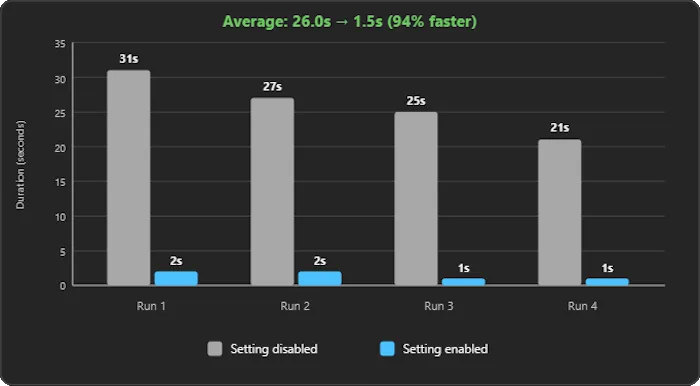
在四次测试构建中,失败后完成时间平均从禁用时的26秒降至启用后的1.5秒,减少约94%。但这不是成功构建速度提升94%的承诺,实际效果取决于解决方案和失败位置。依赖链长或并行工作多的解决方案,可停止的剩余工作更多,收益可能更明显。
Q&A
Visual Studio 2026 18.11 新增的“首个项目构建失败后停止整个解决方案构建”设置在哪里开启?
打开“工具”>“选项”>“项目和解决方案”>“生成和运行”,启用“首次失败后停止解决方案构建”即可。
启用“首次失败后停止解决方案构建”后,构建失败时会发生什么?
当某个项目失败时,Visual Studio 会停止启动排队中的项目,并安全停止正在构建的项目。构建仍报告为失败,而不是取消。
这个设置对构建哪些项目有影响吗?
没有影响。该设置只决定失败后何时停止构建,不决定构建哪些项目。构建哪些项目仍由现有的“生成和运行”选项控制。
启用“首次失败后停止解决方案构建”能带来多大的等待时间改善?
在四次测试构建中,失败后完成时间平均从禁用时的 26 秒降至启用时的 1.5 秒,减少了约 94% 的失败后等待时间。
如果我想在修复错误前看到所有剩余项目的结果,应该怎么做?
保持该设置禁用即可。这样会保留现有行为,继续构建剩余项目并收集它们的结果。
这个设置和“生成和运行”中已有的选项有什么区别?
该设置回答的是“失败的构建何时停止”,而“生成和运行”中的选项决定“构建哪些项目”,例如运行或调试时只生成启动项目和依赖项。两者是独立的决策。
