
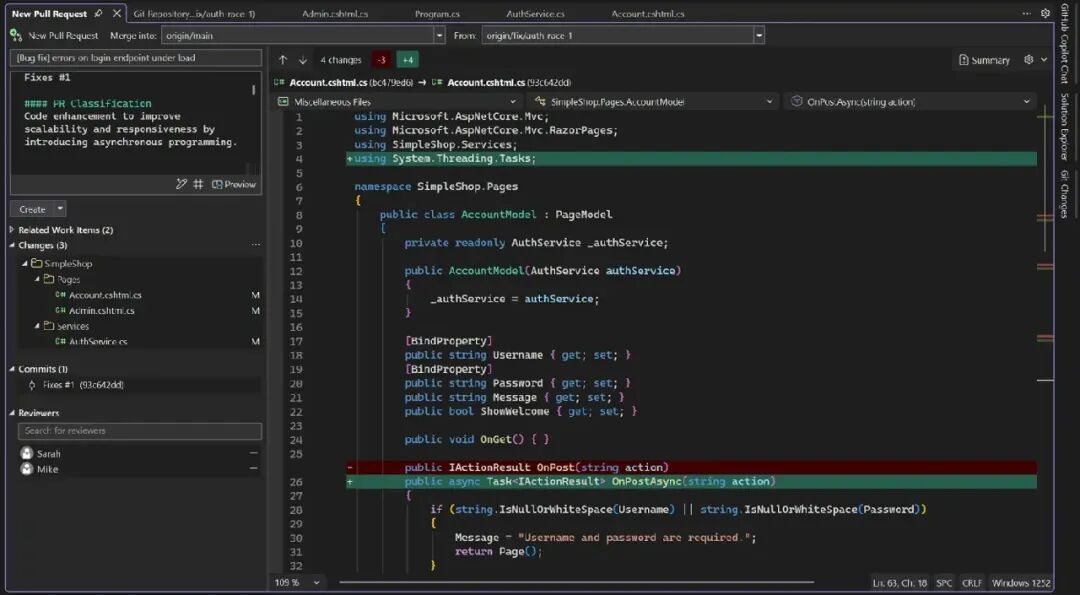
【译】使用 Visual Studio 2026 简化您的 Git 工作流程
内容提要
作为 .NET 开发人员,您可以利用 Visual Studio 的 Git 工具高效管理日常工作,包括创建分支、暂存更改和提交代码。通过快速切换分支和 AI 评审,您能更专注于编写代码,从而提升工作效率。
关键要点
-
作为 .NET 开发人员,使用 Visual Studio 的 Git 工具可以高效管理日常工作。
-
通过创建分支、暂存更改和提交代码,Visual Studio 使 Git 工作流变得流畅。
-
在处理多个任务时,可以使用暂存功能保持工作目录整洁。
-
Visual Studio 的快速分支切换功能提高了工作效率。
-
使用 Copilot 进行代码审查可以提前发现问题,优化代码质量。
-
生成符合团队标准的提交消息,保持提交历史清晰。
-
创建拉取请求时,可以轻松添加审核者并生成 PR 描述。
-
评审过程在 Visual Studio 中进行,避免了切换到浏览器的麻烦。
-
Visual Studio 的 Git 工具节省时间,让开发者专注于代码编写。
延伸解读
高效管理多任务
Visual Studio 2026 的暂存功能使得开发者在处理多个任务时能够保持工作目录的整洁。通过将未完成的更改暂存,开发者可以在不丢失进度的情况下,灵活应对突发的工作需求。这种灵活性对于高强度的开发环境尤为重要,能够有效减少上下文切换带来的时间损失。
AI 评审提升代码质量
使用 Copilot 进行代码审查可以帮助开发者在提交前发现潜在问题,优化代码质量。AI 的建议不仅能提高代码的安全性,还能确保代码符合团队标准。这种自动化的评审过程减少了人工检查的负担,使得开发者能够更专注于核心功能的实现。
简化拉取请求流程
Visual Studio 2026 在创建拉取请求时提供了便捷的功能,开发者可以直接在 IDE 中添加审核者并生成 PR 描述。这种集成化的流程减少了切换到浏览器的麻烦,提高了团队协作的效率。保持清晰的提交历史和规范的 PR 描述,有助于团队成员快速理解更改内容。
延伸问答
Visual Studio 2026 如何帮助 .NET 开发人员管理 Git 工作流?
Visual Studio 2026 提供了高效的 Git 工具,支持创建分支、暂存更改和提交代码,使得 Git 工作流更加流畅。
在 Visual Studio 中如何暂存未完成的更改?
可以在 Git Changes 窗口中选择修改过的文件,点击“Stash All”来暂存未完成的更改,保持工作目录整洁。
使用 Copilot 进行代码审查有什么好处?
Copilot 可以扫描代码修改并提供建议,帮助开发者提前发现问题,优化代码质量。
如何在 Visual Studio 中创建拉取请求?
在 Git Changes 窗口中推送更改后,点击创建拉取请求的链接,或在 Git Repository 窗口右键点击分支选择“Create Pull Request”。
Visual Studio 的快速分支切换功能有什么优势?
快速分支切换功能提高了工作效率,使开发者能够迅速在不同任务间切换,减少时间浪费。
如何生成符合团队标准的提交消息?
在 Git Changes 窗口中点击“Generate Commit Message”按钮,系统会自动生成符合团队标准的提交消息。
