


Win11下安装RagFlow - 蝈蝈俊
内容提要
RagFlow 可在 Windows 11 的 Docker 上部署,需先启用 WSL2 并安装 Ubuntu。安装 Docker Desktop 后,配置 WSL2 集成,然后在 WSL 中拉取并运行 RagFlow 镜像。如遇网络问题,可配置国内镜像源并调整端口设置以避免冲突。
延伸解读
WSL2与Docker的配置注意事项
在Windows 11上安装RagFlow时,确保WSL2和Docker Desktop的配置正确至关重要。特别是要启用WSL2后端并与Ubuntu集成,这样才能顺利运行Docker镜像。用户在设置时应仔细检查每一步,避免因配置错误导致的运行失败。
网络问题及解决方案
在部署RagFlow时,网络连接问题可能会导致镜像拉取失败。建议用户配置国内镜像源以提高下载速度和成功率。可以通过Docker Desktop的设置添加多个镜像加速器,确保在网络不稳定的情况下仍能顺利完成安装。
端口冲突的处理
在Windows 11上,默认的80端口可能被其他应用占用,这会导致RagFlow无法正常启动。用户需修改RagFlow的.env文件,选择未被占用的端口进行配置,以避免端口冲突带来的错误。
Q&A
如何在Windows 11上启用WSL2并安装Ubuntu?
在CMD中运行命令 'wsl --install' 和 'wsl --set-default-version 2',然后打开Ubuntu并设置用户名与密码。
安装Docker Desktop后如何配置WSL2集成?
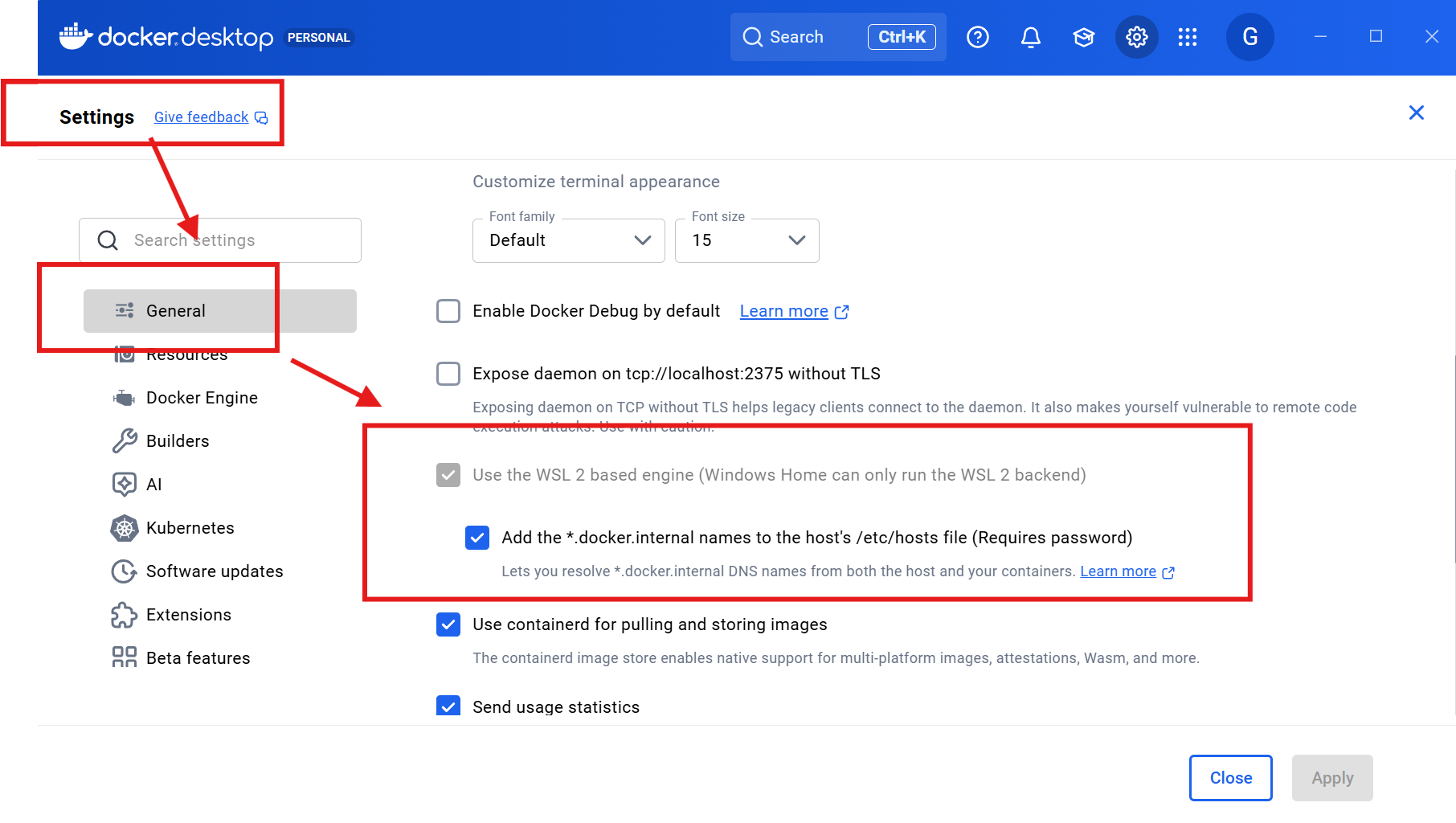
在Docker Desktop的设置中,启用 'Use the WSL 2 based engine' 和与Ubuntu的集成。
如何在WSL中部署RagFlow?
在WSL中运行 'cd ragflow/docker' 和 'docker compose -f docker-compose.yml up -d' 命令来拉取并运行RagFlow镜像。
如果在安装RagFlow时遇到网络问题该怎么办?
可以配置国内镜像源以解决网络连接问题,具体在Docker Desktop中添加镜像加速器。
如何修改RagFlow的端口设置以避免冲突?
需要修改RagFlow的.docker目录下的.env文件,调整SVR_WEB_HTTP_PORT等端口配置。
RagFlow在Windows 11上运行的前提条件是什么?
需要启用WSL2并安装Ubuntu,然后安装Docker Desktop并配置WSL2集成。
